
更新プログラムが正しくインストールされたかを確認する方法 – Windows 10 の場合
本ブログ記事は初級レベルから中級レベルのコンピューター ユーザーを対象にしています。
Windows 8.1 をお使いのお客様は「更新プログラムが正しくインストールされたかを確認する方法 - Windows 8.1 の場合」を、Windows 7 をお使いのお客様は「更新プログラムが正しくインストールされたかを確認する方法 - Windows 7 の場合」をご覧ください。
更新プログラムは Windows Update を使用してインストールできます。また、自動更新が有効になっていると (既定で有効)、更新を忘れることなく常にコンピューターを最新の状態にしておくことができます。
特定の更新プログラムがコンピューターに正しくインストールされたかどうかを確認したい場合は、以下の手順で確認できます。
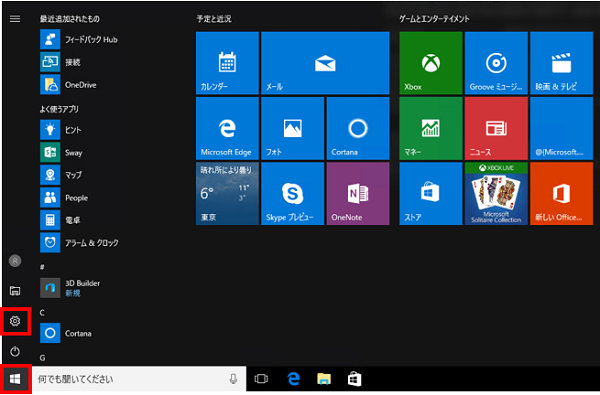
- [スタート] ボタンをクリックし、[設定] ボタンをクリックします。
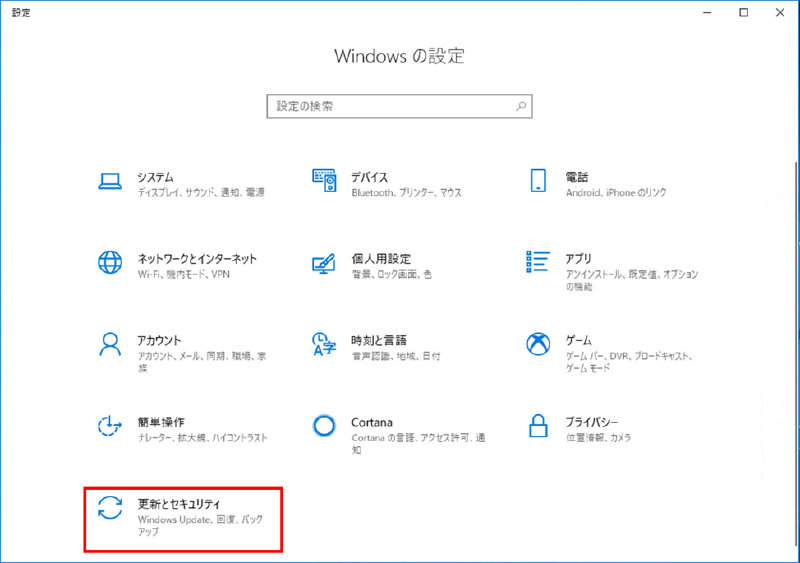
- [更新とセキュリティ] をクリックします。
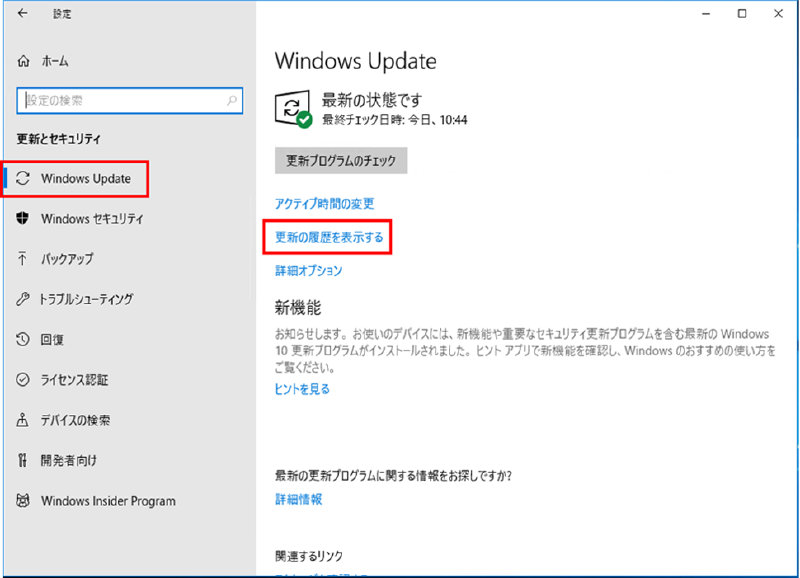
- を選択し、[更新の履歴を表示する] をクリックします。
インストールした更新プログラムの下に「正しくインストールされました」と表示されていれば、更新プログラムは正しくインストールされています。
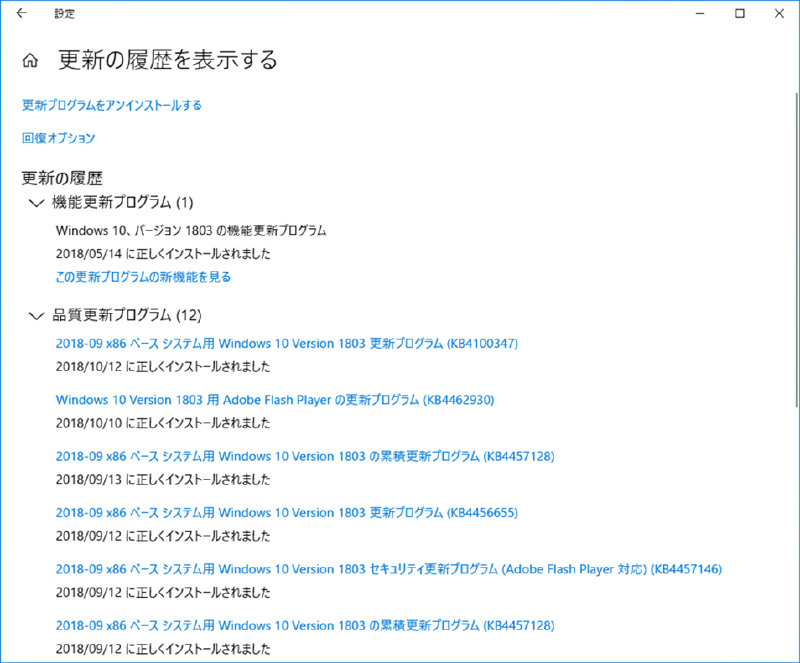
※ インストールの状態が [インストールに失敗しました] と表示されている更新プログラムは、後で自動的に再試行されます。または、より新しいインストール日で同じ更新プログラムが [正しくインストールされました] と表示されている場合は、その更新プログラムは正しくインストールされています。 インストールの状態 [インストールできませんでした] が続く場合は、「Windows Update 問題を修正する」を参照してください。