
Tradutor de apresentações para PowerPoint
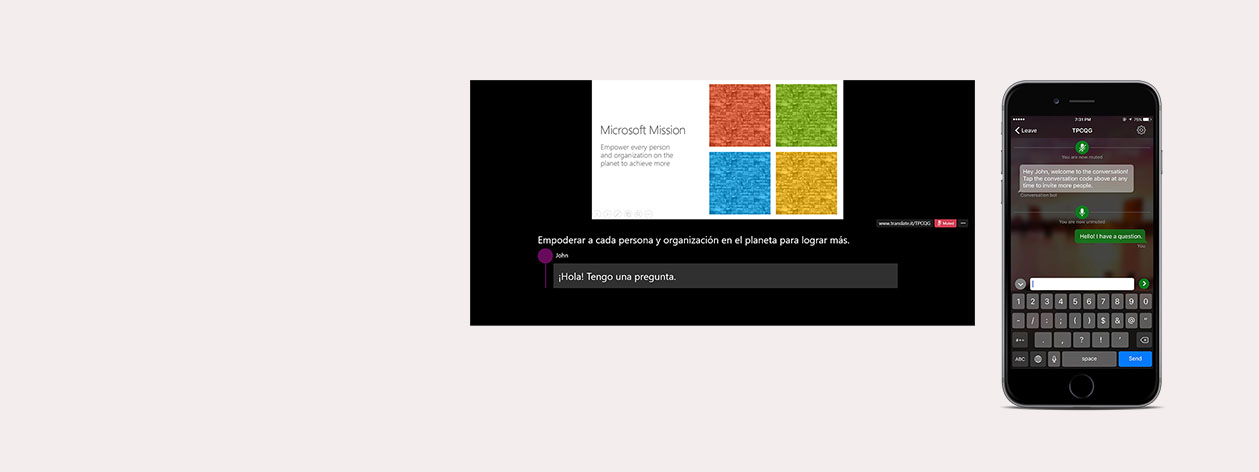
O Presentation Translator legenda sua apresentação ao vivo diretamente do PowerPoint e permite que seu público participe a partir de seus próprios dispositivos, usando o aplicativo do Translator ou um navegador.
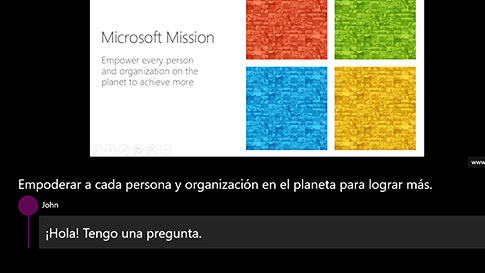
Enquanto você fala, o Presentation Translator exibe legendas diretamente na sua apresentação do PowerPoint em qualquer um dos mais de 60 idiomas de texto compatíveis. Esse recurso também pode ser usado para públicos surdos ou com deficiência auditiva.
Até 100 participantes presentes na sala podem acompanhar a apresentação em seu próprio idioma baixando o aplicativo Translator ou acessando diretamente pelo navegador.
Legendas em tempo real
Fale em qualquer um dos 11 idiomas de fala suportados e gere legendas em qualquer um dos mais de 60 idiomas de tradução de texto.
Experiência interativa do público
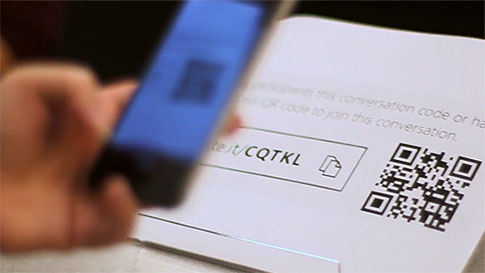
Compartilhe um código QR ou um código de conversa de cinco letras para que seu público possa acompanhar sua apresentação, em seu próprio dispositivo, no idioma de sua escolha.

Perguntas e respostas em vários idiomas
Ative o microfone do público para permitir que os participantes façam perguntas por meio de seus dispositivos em qualquer um dos idiomas suportados.

Inclusão por meio da acessibilidade
Ajude os participantes surdos ou com deficiência auditiva a acompanhar a apresentação e a participar da discussão.

Reconhecimento de fala personalizado
Personalize o mecanismo de reconhecimento de fala utilizando o vocabulário contido em seus slides e nas notas dos slides para adaptá-lo a gírias, termos técnicos e nomes de produtos ou locais. Atualmente, a personalização está disponível para inglês, chinês e espanhol.
Apresentações traduzidas com a formatação preservada
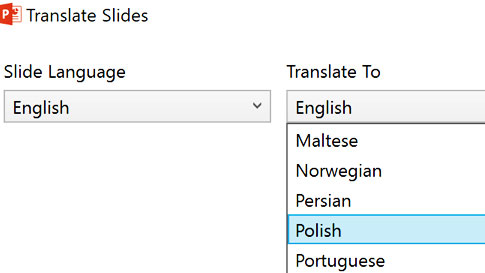
O botão “Traduzir slides” permite que os apresentadores traduzam toda a apresentação, mantendo sua formatação.
As tecnologias por trás do Presentation Translator
O Presentation Translator para PowerPoint é alimentado pelo recurso “Live” do Microsoft Translator, que permite que você tenha conversas traduzidas ao iniciar ou participar de uma conversa pelo aplicativo do Translator. Até 100 pessoas podem conversar ao mesmo tempo usando o Aplicativo tradutor ou diretamente pelo navegador em http://translate.it.
O recurso “ao vivo” do Microsoft Translator foi desenvolvido com base na tecnologia central de tradução de fala do Microsoft Translator, na API do Microsoft Translator e no Azure Cognitive Service.
O Presentation Translator integra os recursos de personalização do reconhecimento de fala do Custom Speech Service (CSS), do Azure Cognitive Services, para adaptar o reconhecimento de fala ao vocabulário utilizado na apresentação.
Como configurar o Presentation Translator para o PowerPoint
Saiba como baixar o complemento, instalá-lo e compartilhar o código QR e o código de conversa diretamente da apresentação, para que seu público possa acompanhar no próprio idioma.
BAIXAR O TRADUTOR DE APRESENTAÇÕESO Presentation Translator em ação
Nesta demonstração, o inglês foi escolhido como idioma de fala e de legenda — destacando o uso de legendas em tempo real para a comunidade de surdos e deficientes auditivos. Os usuários também podiam participar em outros idiomas. As palestras foram intituladas “Acesso e compreensão na sala de aula: como as crianças surdas aprendem (ou não)”, ministradas na Microsoft Research em 9 de maio de 2017.
O que o reconhecimento de fala personalizado faz?
- Melhora a precisão das suas legendas ao aprender com o conteúdo dos seus slides e das notas dos slides. Em alguns casos, você observará uma melhora de até 30% na precisão.
- Personaliza o reconhecimento de fala para vocabulário específico do setor, termos técnicos, siglas e nomes de produtos ou locais. A personalização reduzirá esses erros nas suas legendas, desde que as palavras estejam presentes no slide ou nas notas do slide.
Como configurar uma narração personalizada na sua apresentação
- Na primeira vez que você personalizar o reconhecimento de voz para sua apresentação, o Presentation Translator pode levar até 5 minutos para concluir o aprendizado.
- Após a primeira vez, as legendas serão exibidas instantaneamente, a menos que você atualize o conteúdo dos seus slides.
- Dica: inicie o reconhecimento de voz personalizado durante um ensaio para não enfrentar atrasos na hora de fazer sua apresentação para o público.
Como funciona o recurso de reconhecimento de voz personalizado?
O recurso de reconhecimento de fala personalizado funciona por meio do treinamento de modelos de linguagem exclusivos com o conteúdo dos seus slides. Os modelos de linguagem por trás do mecanismo de reconhecimento de fala da Microsoft foram otimizados para cenários de uso comuns.
O modelo de linguagem é uma distribuição de probabilidade sobre sequências de palavras e ajuda o sistema a escolher entre sequências de palavras que soam semelhantes, com base na probabilidade das próprias sequências de palavras. Por exemplo, “reconhecer fala” e “destruir uma bela praia” soam parecidos, mas a primeira frase tem uma probabilidade muito maior de ocorrer e, portanto, receberá uma pontuação mais alta do modelo de linguagem.
Se sua apresentação utilizar termos específicos, como nomes de produtos ou jargões que raramente aparecem na linguagem cotidiana, é provável que você consiga melhorar o desempenho personalizando o modelo de linguagem.
Por exemplo, se sua apresentação for sobre o setor automotivo, ela poderá conter termos como “trem de força”, “conversor catalítico” ou “diferencial de deslizamento limitado”. A personalização do modelo de linguagem permitirá que o sistema aprenda isso.
Ao utilizar o recurso “Personalizar reconhecimento de fala” no Presentation Translator, o conteúdo da sua apresentação — incluindo as notas dos slides — é transmitido com segurança ao serviço de transcrição do Microsoft Translator para criar um modelo de linguagem adaptado com base nesses dados. Os dados utilizados para a personalização não passam por um processo de anonimização e são mantidos na íntegra, juntamente com o modelo adaptado, pelo serviço por trinta (30) dias a partir da última utilização, a fim de dar suporte às suas futuras apresentações e ao uso da modelagem de linguagem.
Dicas para usar o Presentation Translator
Configuração de áudio e vídeo
Antes de começar, você vai precisar de:
- Um microfone que funcione: Sugerimos o uso de um fone de ouvido com Bluetooth para que você possa se movimentar sem restrições. Confira nossa lista de fones de ouvido recomendados
- PowerPoint para Windows: somente para PC. Certifique-se de que não haja nenhum aplicativo do Office aberto durante a instalação do Presentation Translator. Após a instalação, o complemento será atualizado automaticamente sempre que uma nova versão for publicada.
- Permissões: Se você for um educador e usar um login escolar para o PowerPoint, talvez seja necessário entrar em contato com seu administrador para instalar o complemento em seu(s) dispositivo(s).
- Conexão à Internet: Uma conexão com fio é ideal, mas uma conexão Wi-Fi confiável também funciona bem. Se você estiver usando o complemento para um evento, o palestrante deve usar uma conexão com fio, se possível, ou uma rede Wi-Fi dedicada. Embora funcione com Wi-Fi ou 4G, se o sinal estiver fraco ou houver muita competição pela largura de banda, isso pode afetar negativamente o desempenho. Os participantes da plateia podem usar Wi-Fi ou 4G, pois estão apenas recebendo transcrições ou traduções e suas necessidades de dados são muito menores.
Como configurar conteúdo personalizado
Dependendo do que você estiver apresentando, provavelmente vai querer personalizar a forma como o Presentation Translator “interpreta” seu conteúdo.
Aqui estão algumas dicas para configurar o CSS:
- Inclua todo o conteúdo relevante: não se esqueça das notas do apresentador! Antes que o CSS “aprenda” o seu conteúdo, ele precisa estar presente nos slides ou nas notas dos slides. Frases completas serão usadas para contextualizar as palavras; portanto, um roteiro completo da sua apresentação nas notas dos slides será útil.
- Depois de clicar em “Iniciar legendagem”, aparecerá uma caixa de diálogo para configurar sua apresentação. Certifique-se de marcar a caixa de seleção “Personalizar reconhecimento de fala” para que o sistema possa personalizar o modelo de fala da sua apresentação*. Esse processo levará de 3 a 5 minutos, dependendo da duração da sua apresentação.
- Treine o sistema com antecedência. O conteúdo, as anotações e os registros de áudio serão mantidos pelo serviço por trinta (30) dias a partir da última utilização, para facilitar futuras apresentações. Você só precisará treinar o sistema novamente se tiver atualizado o conteúdo ou se já tiverem se passado mais de 30 dias desde o último treinamento.
* Atualmente, apenas o inglês e o chinês são suportados.
Recurso ao vivo do Microsoft Translator
Agora que seu conteúdo de áudio, vídeo e apresentação está pronto, você já pode começar a apresentar! É aqui que a participação do público pode fazer a diferença – para ampliar o número de pessoas que compreendem seu conteúdo ou convidá-las a comentar em tempo real em seu próprio idioma.
Aqui estão algumas dicas para configurar o recurso “ao vivo” do Microsoft Translator:
- Depois de clicar em “Iniciar legendagem”, aparecerá uma caixa de diálogo para configurar sua apresentação. Na seção “Configurações adicionais”, certifique-se de marcar a caixa que diz “Adicionar slide de instruções”. Isso explicará ao público como ele pode visualizar as legendas em seus próprios dispositivos.
- O complemento inserirá, então, o slide com instruções antes do início da sua apresentação. Essas instruções permitirão que o público participe facilmente da conversa (até 100 pessoas) em seus dispositivos, no idioma de cada um.
- Você pode optar por “ativar o áudio” do público — permitindo que façam comentários diretamente de seus dispositivos — ou “desativar o áudio” do público para que sua apresentação não seja interrompida. Basta clicar em “Áudio do público ativado” no final da apresentação para realizar uma sessão interativa de perguntas e respostas.

Ajuda e Perguntas Frequentes do Presentation Translator
Encontre respostas para suas perguntas pesquisando em nossa seção de Ajuda e Perguntas Frequentes.
PERGUNTAS FREQUENTES SOBRE O TRADUTOR DE APRESENTAÇÕES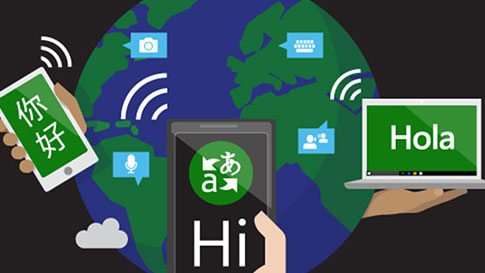
Idiomas do tradutor
Quer saber quais recursos são compatíveis com o idioma que você escolheu? Acesse nossa página de idiomas.
IDIOMAS DO TRADUTOR
Tradutor para empresas
Saiba mais sobre como a tecnologia de tradução de texto e fala do Microsoft Translator pode ajudar a globalizar sua empresa e a se conectar com seus clientes em todo o mundo.
TRADUTOR PARA SITE EMPRESARIAL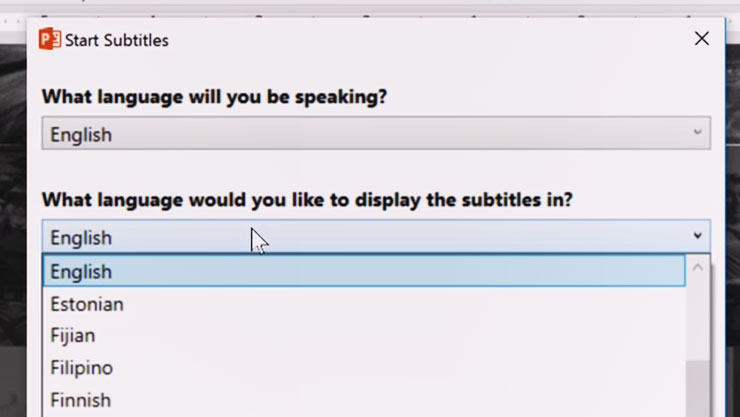
Tradutor de apresentações para PowerPoint
Baixe o complemento (somente para Windows).
BAIXE O COMPLEMENTO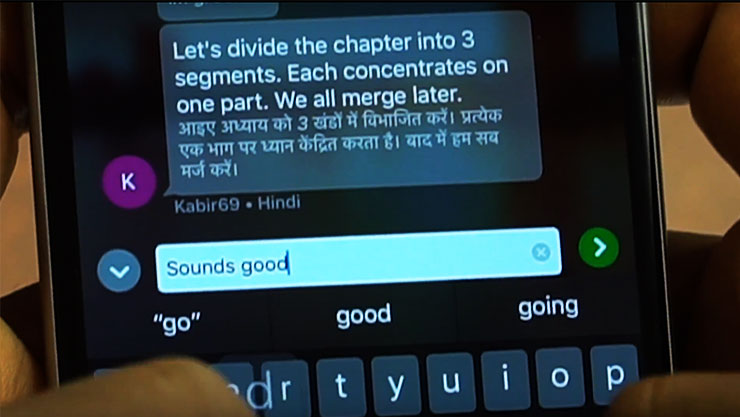
Aplicativo tradutor
Os alunos podem acompanhar a apresentação com o Presentation Translator em seu próprio idioma, e os estudantes de idiomas podem ter conversas traduzidas individualmente com os professores usando o aplicativo.
SAIBA MAIS SOBRE OS RECURSOS DO APLICATIVO


