
Prijeđite na novi Teams već danas kako biste unaprijedili svoje poslovanje i zajedno postigli više.

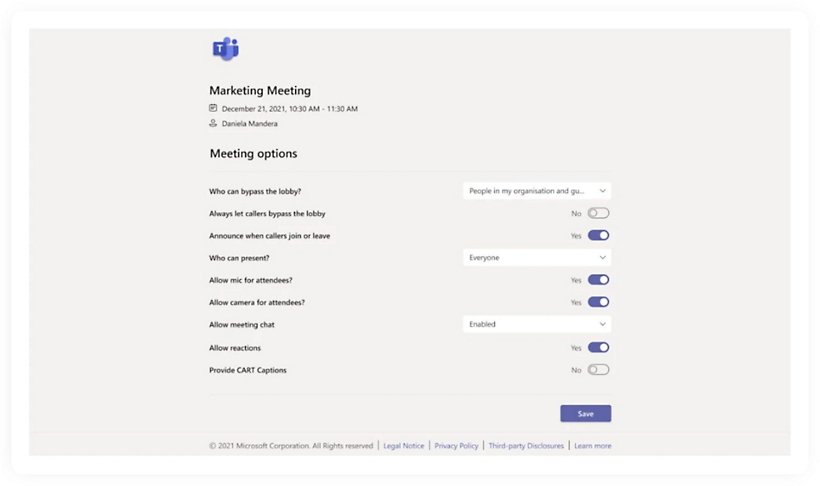
Odredite tko se može uključiti u sastanke u aplikaciji Microsoft Teams i izlagati u njima tako da promijenite postavke sudionika na stranici s mogućnostima sastanka. Minimizirajte ometanja tijekom sastanka tako isključite zvuk i videoprikaz za određene osobe ili za sve sudionike.
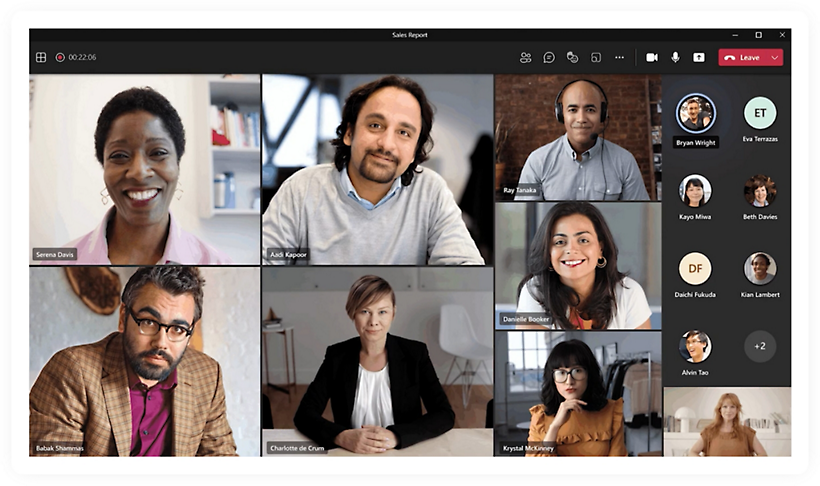
Dinamični prikaz automatski raspoređuje elemente sastanka za optimalni doživljaj gledanja.
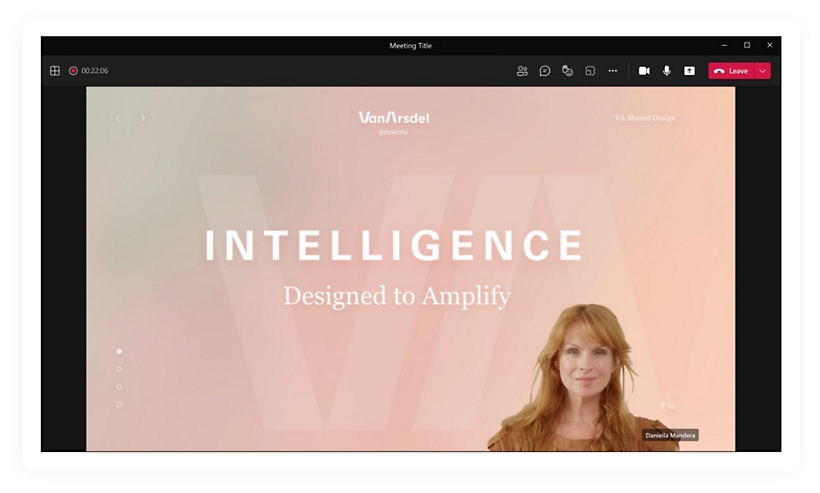
Prilagodite način prikaza sažetka videosadržaja i sadržaja za publiku pomoću načina rada izlagača.
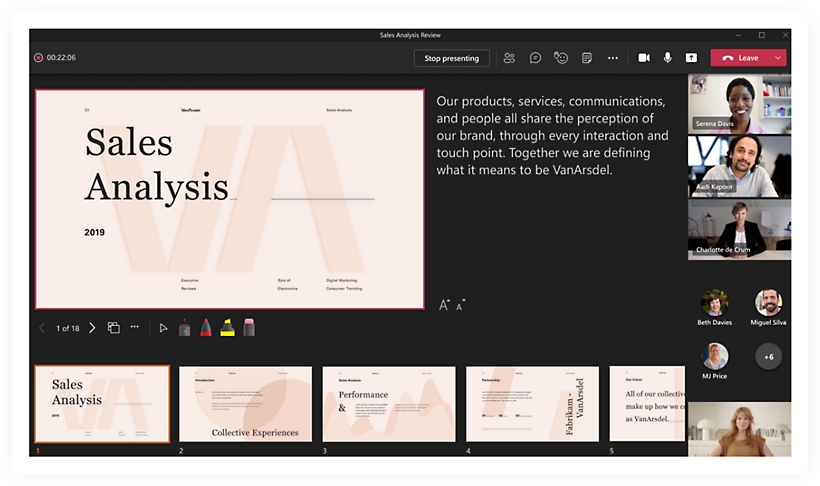
Izlažite na inkluzivan i zanimljiv način te publici pružite interaktivnije sučelje uz PowerPoint uživo u aplikaciji Teams.
Počnite koristiti Microsoft Teams već danas
Najčešća pitanja
-
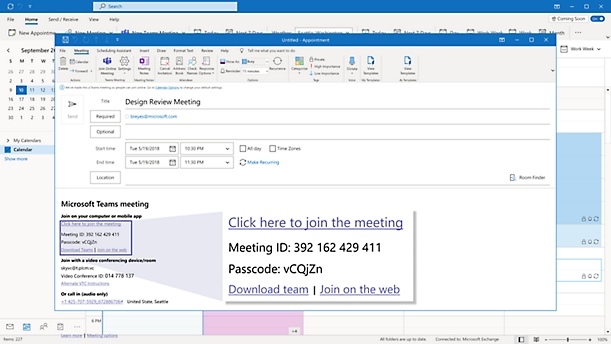
Svaki sastanak servisa Microsoft Teams ima jedinstveni ID sastanka, sličan vezi na pozivnicu za sastanak. Da biste se u sastanak uključili pomoću ID-a sastanka, pristupite bilo kojoj ulaznoj točki za Teams na webu ili u proizvodu pa na za to predviđenom mjestu unesite ID sastanka. Saznajte više o načinu pridruživanja sastanku u aplikaciji Teams.
-
ID sastanka možete pronaći u pozivnici e-poštom. Ako niste primili pozivnicu za sastanak, obratite se voditelju sastanka i zatražite ID sastanka.
Ako koristite osobni račun programa Teams, u sastanak se možete uključiti samo pomoću veze na pozivnicu za sastanak.
-
ID sastanka dovoljno je dugačak da se drugim osobama onemogući njegovo pogađanje nasumičnim unosom broja radi povezivanja sa sastankom. Za dodatno.
-
Sastanak u aplikaciji Teams možete održavati na bilo kojem uređaju (sa sustavom Windows, iOS, Android ili Linux) ili putem weba. Pogledajte hardverske zahtjeve za sastanke koristeći aplikaciju Teams.
-
Da. Teams možete koristiti za održavanje sastanaka s osobama unutar i izvan tvrtke ili ustanove. Kada sastanak u programu Teams ili programu Microsoft Outlook zakažete pomoću aplikacije za računala ili na webu, svima možete poslati jedinstveni ID sastanka ili vezu na sastanak. Kada se sastajete s vanjskim sudionicima, čekaonica može pridonijeti u većoj sigurnosti radi ograničavanja nepozvanih gostiju. Saznajte više.
- Saznajte više o mrežnim sastancima na servisu Teams da biste lakše započeli s radom.
Pratite Microsoft Teams