
Yeni: Microsoft Teams Premium, toplantı yapmanın daha iyi bir yolu

Microsoft Teams’de sanal arka planlar
Konuşmaya odaklanmayı sağlayan, kişiliğinizi yansıtan ve işbirliğini geliştiren sanal bir toplantı alanı oluşturun.

Toplantınız için yeni bir sanal arka plan seçin
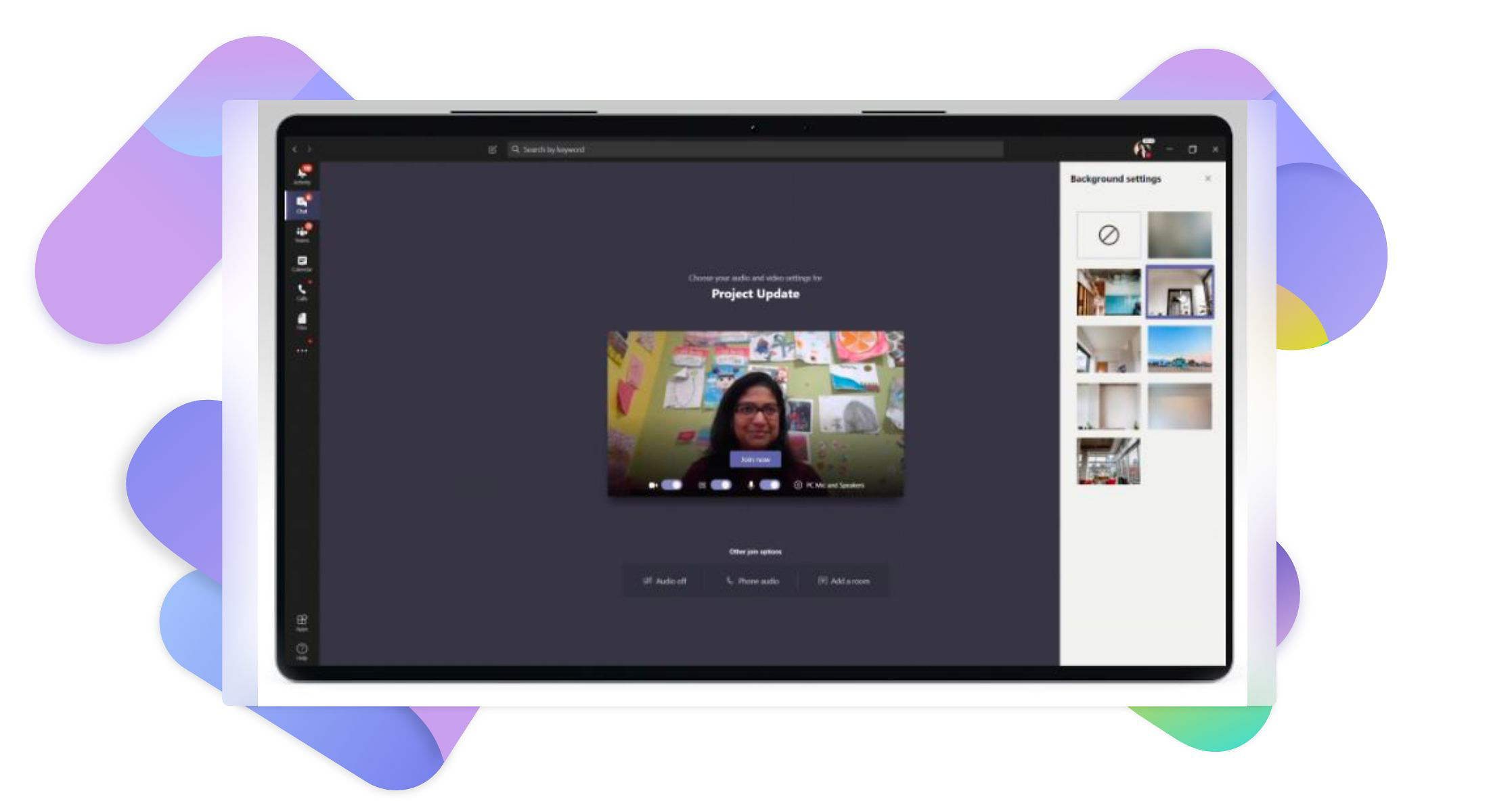
Toplantınızın arka planını üç basit adımda değiştirebilirsiniz.

Arka plan efektleri seçin
Mobil cihazınızda Arka plan efektleri’ni seçin. Masaüstü cihazınızda Arka plan filtreleri’ni seçin.

Arka planınızı seçin
Arka planınızı bulanıklaştırmak için Bulanık seçeneğini belirleyin, Teams’in sağladığı resimlerden birini seçin veya kendi fotoğrafınızı yükleyin.

Toplantınız için hazır
Masaüstünde yeni arka planınız ayarlanır. Mobil cihazınızda arka planı onaylamak için Tamam seçeneğini belirleyin.
Teams’den en iyi şekilde yararlanın
Profesyonel bir arka plan oluşturun, kendinizi ifade edin ve konuşmaya odaklanabilmek için dikkatinizi dağıtacak şeyleri ortadan kaldırın.

Sürprizleri ve dikkat dağıtıcı şeyleri önleyin
Arka plan bulanıklaştırma ile sanal toplantılarda dikkat dağıtıcı unsurları ve kesintileri en aza indirin.
Doğru izlenimi bırakın
Daha profesyonel bir ortam gösterin. Teams’de hazır halde bulunan, önceden tasarlanmış profesyonel görünen ya da eğlenceli arka plan resimlerinden tercih yapın.

Kendinizi ifade edin
Şirketinizin logosu, tuttuğunuz takım veya hayallerinizdeki tatil yeri gibi kendi resimlerinizi karşıya yükleyerek toplantı deneyiminizi kişiselleştirin.
Teams arka planları








Teams’deki özel arka planlar hakkında daha fazla bilgi edinin
Özel arka planlarla odağın kendinizde olmasını sağlama
Uzak ekibinizle işbirliği yapma

Teams’de görüntülü konferans ile arkadaşlarınızı ve ailenizi bir araya getirin
Sevdiklerinizle ayrı olduğunuzda bile bağlantınızı sürdürün. Görüntülü konferansla istediğiniz anda, istediğiniz yerde sanal olarak bir araya gelin.
Birlikte moduyla eğlenin
Görüntülü konferansınızı paylaşılan sanal bir alanda düzenleyin. Birlikte modu ile kafe, otel veya salon gibi ortamlardan birini seçerek herkesi aynı yerde toplayın.

Zamanı ve yeri fark etmeksizin dilediğiniz kişiyi davet edin
Görüntülü arama başlatın ve Microsoft Teams kullanmasalar bile herkesi katılmaya davet edin. Görüntülü arama, sanal buluşmaları yüz yüzeymiş gibi eğlenceli hale getirir.

Sık sorulan sorular
-
Bir Teams toplantısına katılmadan önce görüntünüzü ve sesinizi ayarlarken arka plan efektlerini seçin. Burada toplantı arka planını bulanıklaştırmayı tercih edebilir, bir resim listesinden seçim yapabilir veya kendi resminizi karşıya yükleyebilirsiniz.
-
Arka plan efektleri şu anda PC ve Mac istemci uygulamalarında kullanılabilmektedir. Teams, arka plan bulanıklaştırma özelliğini iOS cihazlarında da destekler.
-
Arka plan resimleri şu an için PC ve Mac istemcileriyle sınırlıdır. Teams, arka plan bulanıklaştırma özelliğini iOS cihazlarında da destekler.
-
Özel arka planlarda en iyi deneyim için 16:9 en-boy oranına ve mümkünse en az 1920 x 1080 çözünürlüğe sahip resimleri karşıya yüklemenizi öneririz. Çözünürlük ne kadar yüksek olursa resimleriniz de o kadar iyi görünür.
-
Teams, yapay zekadan ve cihazınızın kamerasından faydalanarak silüetinizi çevrenizdeki arka plandan ayırır. Arka planınızı yepyeni bir ortama dönüştürmek için gerekli tüm ayrıntıları uygular.
-
Arka plan bulanıklaştırma, sanal toplantılarda odağın sizde olmasına yardımcı olan bir tekniktir. Arka plandaki dikkat dağıtacak ayrıntıları ortadan kaldırdığınızda herkes ön plana odaklanır.
Microsoft Teams’i hemen kullanmaya başlayın


Kurumsal

Microsoft Teams’i takip edin