This is the Trace Id: 4e49d3edce0cb6c2ce18b73e435eeea0
メイン コンテンツへスキップ 個人向け価格 家族向け 1 ユーザー向け プレミアム ユーザー向け 学生向け 詳細情報 一般法人向け価格情報 中小企業向け 学校向け 大企業向け価格情報 大企業向け フロントライン ワーカー向け 非営利団体向け Copilot の紹介 Copilot Chat AI エージェント 日替わりのプロンプト ガイド プランと価格 Microsoft Teams Word Excel PowerPoint Outlook OneDrive SharePoint Planner アプリとサービスをすべて表示 Microsoft Office Windows 365 Microsoft Viva Microsoft Edge Microsoft Agent 365 プランと価格 Copilot の使い方を知る コスト削減 アカウントと請求 よく寄せられる質問 セットアップとインストール テンプレート トレーニング 新機能 Microsoft Frontier プログラム Microsoft 365 のロードマップ Microsoft 365 のブログ 小規模ビジネス リソース センター セルフヘルプ リソース 請求に関するサポート コミュニティ セルフヘルプ リソース 管理者セルフヘルプ サポート プラン パートナーを探す 営業に問い合わせる コミュニティ セルフヘルプ リソース 教師センター サポートをリクエスト コミュニティ パートナーになる パートナー リソース すべてのサポートを見る 無料で試す

Microsoft Whiteboard

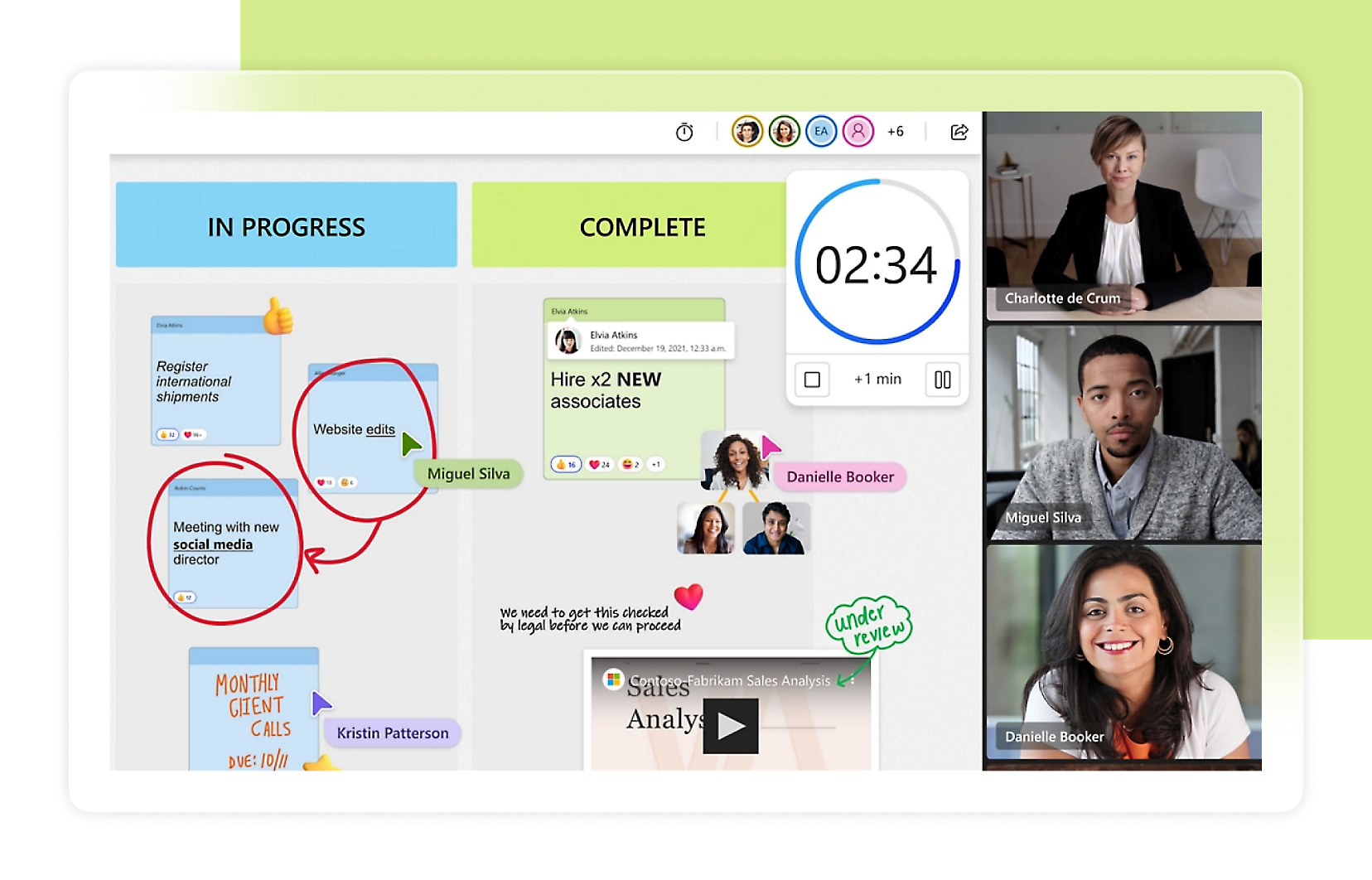
Microsoft 365 の中のビジュアル コラボレーション キャンバスを活用して、仕事や学習を柔軟に進めましょう。
第 4 四半期の計画が書かれたデジタル ホワイトボード。タスク カード、財務チャート、マーケティング戦術の円グラフ、フォローアップのタスク リストが含まれています。
概要

アイデアをシームレスに共有

  • 思考の視覚化、分類、要約をアシストし、アイデア出しプロセスのスムーズな立ち上がりと迅速な進行を実現します。
  • 会議を効果的に運営し、アイデアを視覚的に表現し、創造力を発揮しながらチームで仕事を進めましょう。
  • 60 種類以上から選べる無料のテンプレートが、迅速に作業をスタートさせ、進行の流れをつくり、革新的なアイデアに適した構造のデザインを生み出すために役立ちます。
    コンピューター インターフェイス上の "テンプレート" アイコンに、ユーザーがカーソルを合わせています。ほかにも "図形"、"リアクション" などのアイコンが見えます
  • Whiteboard 内で Loop コンポーネントを利用し、複数のチャット、会議、メール、ドキュメントを横断的に同期させながら一貫したフローの中で作業を進めましょう。
  • 生徒の積極的な学習参加を可能にして、学習の成果を最大化しましょう。

Whiteboard アプリをダウンロードする

Windows 用のアプリを入手する

 iOS 用のアプリを入手する

Android 用のアプリを入手する

近くに建物がある屋外で、カーリー ヘアの人物が、開いたノート PC を手に持って微笑んでいます。
価格

Microsoft 365 を始める

Microsoft 365 なら、オンライン セキュリティ、革新的なアプリ、クラウド ストレージを、お使いのデバイスや Web 上で利用できます。
FAQ

よく寄せられる質問

  • デジタル ホワイトボードは、バーチャルにホストされて従来のホワイトボードのように機能するアプリです。デジタル ホワイトボードは他のビデオ会議や画面共有プラットフォームとシームレスに連携して機能するため、物理的に同じ部屋に全員が集まらなくても共同作業を進めることができます。デジタル ホワイトボードではさまざまな色、図形、テンプレートから選択できます。共有可能なファイルに保存することもできるので、後でアクセスするのも簡単です。
  • デジタル ホワイトボードを利用するとコラボレーションがさらに簡単になるため、バーチャルでも対面でもミーティングがさらに充実します。ホワイトボードでは参加者が付箋や色付きマーカーを使ってアイデアを簡単に追加できるので、プロセスを視覚化して、より良いコラボレーションを行うことができます。
  • ホワイトボードは、さまざまな図形と色を使ってプロセスを描くことが簡単にできるため、人々の生産性向上に役立ちます。デジタル ホワイトボードを利用すると、さらに生産性が向上します。ホワイトボードの一部分をコピーしたり削除したりすることが簡単にでき、ファイルに保存して後で利用することもできるからです。
  • ホワイトボードへの書き込みは簡単です。多くのデジタル ホワイトボードではキーボードからのテキスト入力やさまざまな図形の選択ができるので、エクスペリエンスがさらにシンプルになります。

    ライターまたはアーティストとしてのスキルを発揮するには、ペンの色や太さを選び、マウス、トラックパッド、またはタッチスクリーンを使ってフリーハンドで描いてみてください。タッチスクリーンを使用すると、物理的なホワイトボードに最も近い感覚で書き込むことができます。
  • はい。デジタル ホワイトボードはゲームを教室で、または職場でのアクティビティとして、あるいは家族や友達と一緒にプレイする場所としても優れています。デジタル ホワイトボードなら、自分の画面を他の人と共有して対話型ゲームを一緒にプレイすることも簡単です。
  • Microsoft 365 のほとんどのテナントでは、Whiteboard が既定で有効化されています。Whiteboard を有効化するには、管理センターで、この設定やその他の設定をご確認ください。 詳細については、こちらをご覧ください
  • Whiteboard の内容は OneDrive for Business と Azure に保存されます。OneDrive for Business は、すべての新規ホワイトボードの既定の保存場所です。Azure で作成されたホワイトボードと、Surface Hub または Microsoft Teams Rooms デバイス上で開始したホワイトボードは、Azure に保存されます。お客様の Whiteboard 顧客データが保存される場所についての詳細情報をご覧ください
  • Whiteboard は Microsoft 365 A1 オファーに含まれており、学生と教職員はいつでも無料で使用できます。Microsoft 365 テナントでは、Whiteboard は既定で有効化されています。Whiteboard を有効化するには、管理センターで、この設定やその他の設定をご確認ください。 詳細については、こちらをご覧ください
  • はい。Windows 11、iOS、Surface Hub 上で、Teams または Whiteboard アプリを使って付箋やテキストを追加できます。
  • チームや教室の共同作業では、Whiteboard を利用して以下のような多数のアクティビティを実現できます。
    • ワークショップの開催
    • 効果的な会議の運営 
    • ブレーンストーミング 
    • チームのスプリント計画 
    • プロジェクトの計画 
    • 問題解決 
    • インシデントの管理
    Windows 11 または iOS では、Whiteboard アプリとテンプレートを使って簡単に利用を開始できます。既存のボードを開くか新規作成し、ツール バーの [+] ボタンをタップし、[テンプレート] を選択してください。
  • Whiteboard は、対象となる Microsoft 365 テナントでは自動的に有効化され、Teams 内でも利用できるようになっています。1 つのホワイトボードを参加者全員で共有することで、会議での共同作業を促進できます。同じホワイトボードを、Windows 11、iOS、Surface Hub、Web 版の Whiteboard アプリから同時に使用できます。事前に用意しておくには:
    • Teams 予定表の中で、会議出席依頼を右クリックして [参加者とチャットする] を選択します。会議チャットの先頭にある [ホワイトボード] タブに移動してコンテンツを追加し、ボードの準備を整えます。
    • Teams 会議に参加した後に、その会議の共有トレイにある [共有] アイコンを選択します。
    • [ホワイトボード] セクションで [Microsoft Whiteboard] を選択します。
    会議終了後も、会議チャットの [ホワイトボード] タブまたは Whiteboard アプリで、同じホワイトボードにアクセスして作業を続けることができます。 Whiteboard を Teams の中で使う方法の詳細情報をご覧ください
  • はい。Whiteboard は遠隔学習と教室での学習に使用できるように設計されています。教室で使用する場合は、授業が終わった後も生徒がデジタル版のホワイトボードを見ることができるので、授業中はホワイトボードの内容を書き写す作業に気を取られず、聞いて学ぶことに集中できます。

    教師は、共有ホワイトボードを利用して授業の双方向性を高め、生徒の側からコンテンツを書き込ませたり、他の生徒の追加したコンテンツに対してリアクションさせたりできます。Whiteboard はグループ プロジェクトの作業に便利です。プロジェクト メンバー全員が積極的に参加でき、教師はその様子を観察してフィードバックを与えることができます。
  • Teams 会議の中で Whiteboard の読み取り専用モードを利用すると、会議の開催者が、参加者にどのようなボード操作を許可するかを選択できます。発表者が読み取り専用モードを選ぶと、他の会議参加者はホワイトボードを見ることだけができるようになります。開催者は会議中いつでも、他の参加者によるコラボレーションを [設定] メニューから許可することができます。エンタープライズのお客様の場合は、ホワイトボードの既定のモードはコラボレーション モードです。教育機関でご利用の場合は、教師が個々のホワイトボードを作成する前に、読み取り専用とコラボレーションのどちらのモードにするかを選択できます。
  • Whiteboard の [設定] メニューにある [OneNote に送る] オプションを使用して、ボードを OneNote のクラス ノートブックにエクスポートすることができます。
パステル カラーで滑らかで丸みを帯びた半透明のフォルムをした、光沢がある抽象的な彫刻のクローズ アップ。
屋内で椅子に座ってタブレット デバイスを見ている 2 人の人物。1 人がタブレットを持ち、もう 1 人は指さしています。
次のステップ

Microsoft 365 を始める

Microsoft 365 を使用して、家庭でも職場でも生産性を向上させましょう。
デジタル インターフェイスに、ぼかした写真、カラフルなタブ、"何でも聞いてください" と書かれた入力ボックスが表示されています。
Microsoft Copilot

Microsoft 365 Copilot をご覧ください

Microsoft 365 のアプリ、ドキュメント、会議の中で AI アシスタントを活用し、より多くの作業をすばやく行いましょう。
大きな窓のある明るい部屋で、緑色のセーターを着た人物がテーブルに着き、笑顔でノート PC を使っています。
無料試用版

家庭向け Microsoft 365 を試す

目標を達成するのに必要なアプリ、セキュリティ、ストレージを 1 か月間無料で利用できます。
2 人の人が廊下を歩きながら会話しています。1 人はタブレットを持っています。近くに大きな植物があります。
無料試用版

一般法人向け Microsoft 365 を試す

作成、つながり、共同作業を Web、デスクトップ、モバイル アプリで実現し、ビジネスを成長させ続けましょう。Microsoft 365 Business Standard を 1 か月間無料でお試しください。

Microsoft 365 をフォローする

日本語 (日本) コンシューマーの正常性のプライバシー Microsoft に問い合わせ プライバシー 特定商取引法に基づく表示 Cookie の管理 使用条件 商標 広告について