
PowerPoint 2013 から Microsoft 365 へのアップグレード
まだ PowerPoint 2013 をお使いですか? Microsoft 365 の PowerPoint なら、プロフェッショナルな外観のプレゼンテーションのデザインも簡単です。デザイナーや手描き入力などのプレミアム機能を利用できます。
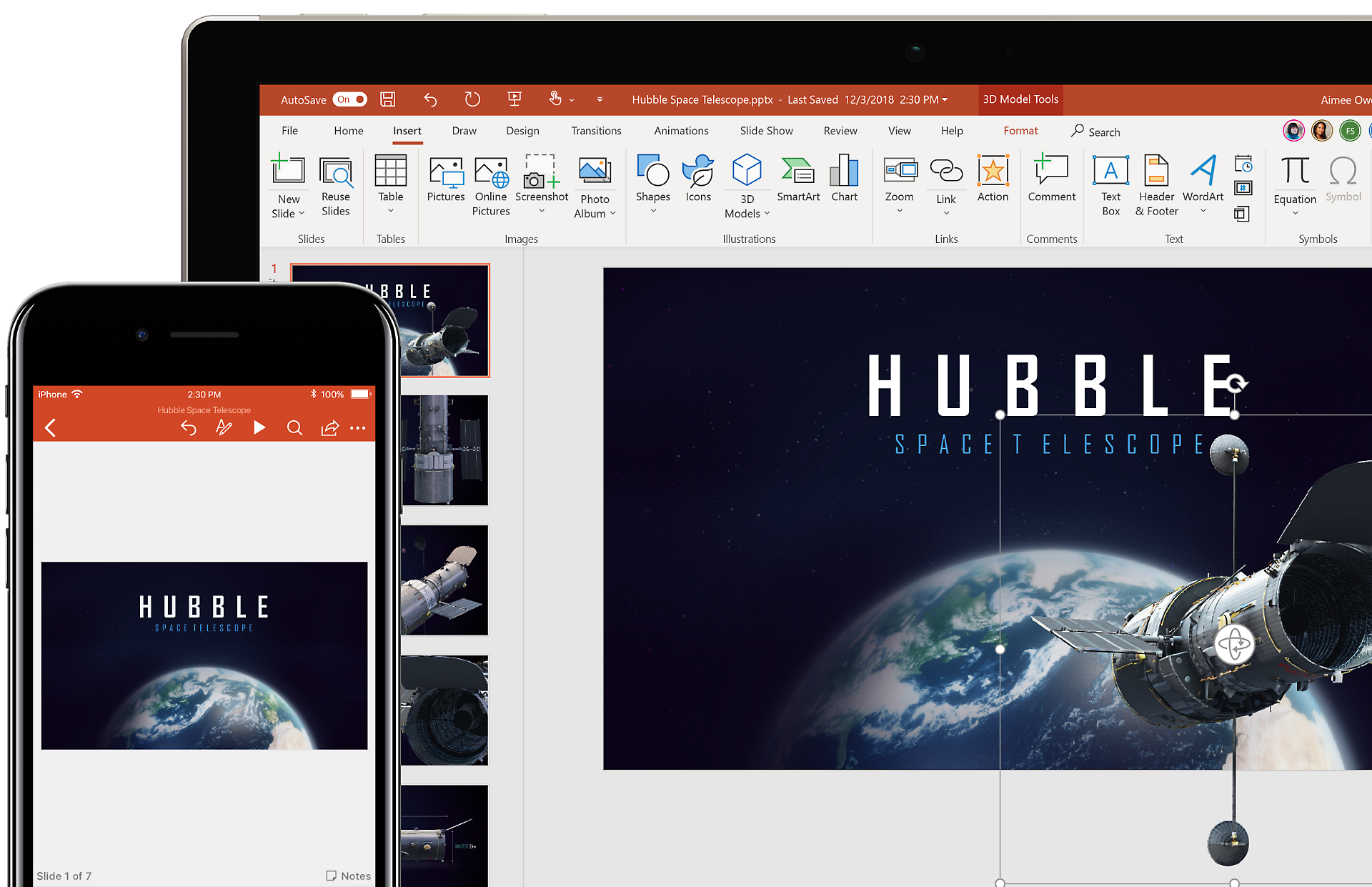
Microsoft 365 の PowerPoint の新機能

自信を持てるデザインとプレゼンテーション
デザイン ツールの機能が向上し、滑らかな動きを作成できるようになりました。

同期しながら共同作業
1 TB の OneDrive クラウド ストレージを利用して、プレゼンテーションのバックアップ、共有、共同編集を行うことができます。

必要なときにいつでも使える PowerPoint
モバイル アプリを使用して、職場や自宅はもちろん、外出先でもファイルの確認や編集ができます。1

常に最新バージョンにアップデート
Microsoft 365 の PowerPoint 限定の新機能を入手できます。
![PowerPoint で開いた状態のプレゼンテーションと [デザイン] メニューが表示されているデバイス画面](https://cdn-dynmedia-1.microsoft.com/is/image/microsoftcorp/1_RWjVSw_2013_RE4cZd1?resMode=sharp2&op_usm=1.5,0.65,15,0&wid=1660&qlt=90&fmt=png-alpha)
プレゼンテーションを際立たせる
映画のようなモーションやリッチなアニメーション、美しいデザインでアイデアを伝えましょう。スライドをレベルアップする 3D モデルやアイコンも利用できます。インテリジェントなテクノロジを活用して、ほんの数ステップでプレゼンテーションに生命を吹き込むことができます。
自信を持って発表する
プロフェッショナルらしくストーリーを伝えられるように、各スライドのノートが自分だけに表示されます。スライドを他の言語に翻訳するのも簡単です。アクセシビリティ チェックを活用して、すべての人にメッセージを届けましょう。
![PowerPoint で開いた状態のプレゼンテーションと [デザイン] メニューが表示されているデバイス画面](https://cdn-dynmedia-1.microsoft.com/is/image/microsoftcorp/Surface-Pro-Signature-Type-Cover_RWjO1B_2013_RE4dcaF?resMode=sharp2&op_usm=1.5,0.65,15,0&wid=1660&qlt=90&fmt=png-alpha)
共同で最高の仕事を
チームと共同でプレゼンテーションを編集しましょう。Microsoft 365 ではリアルタイムの共同編集とコメントの機能を利用できます。作業の成果をクラウドに保存すると共有も簡単になり、時と場所を問わず、どのデバイスからもアクセスできます。
PowerPoint 2013 と Microsoft 365 の PowerPoint の比較
| Microsoft 365 の PowerPoint *Microsoft 365 に含まれています | PowerPoint 2013 | |
|---|---|---|
| 効率的なファイル XML ベースのファイル形式では、プレゼンテーションのサイズが小さくなり、堅牢性が向上し、ストレージの使用量は少なくなります。 |  | |
| よりスマートな効果 SmartArt のような動的な効果を使用すると、ストーリーを移り変わる画像で伝えることができ、見る人の関心を引き付けることができます。 | | |
| テーマのバリエーション 1 回クリックするだけでスライドの見た目を変更できます。 | | |
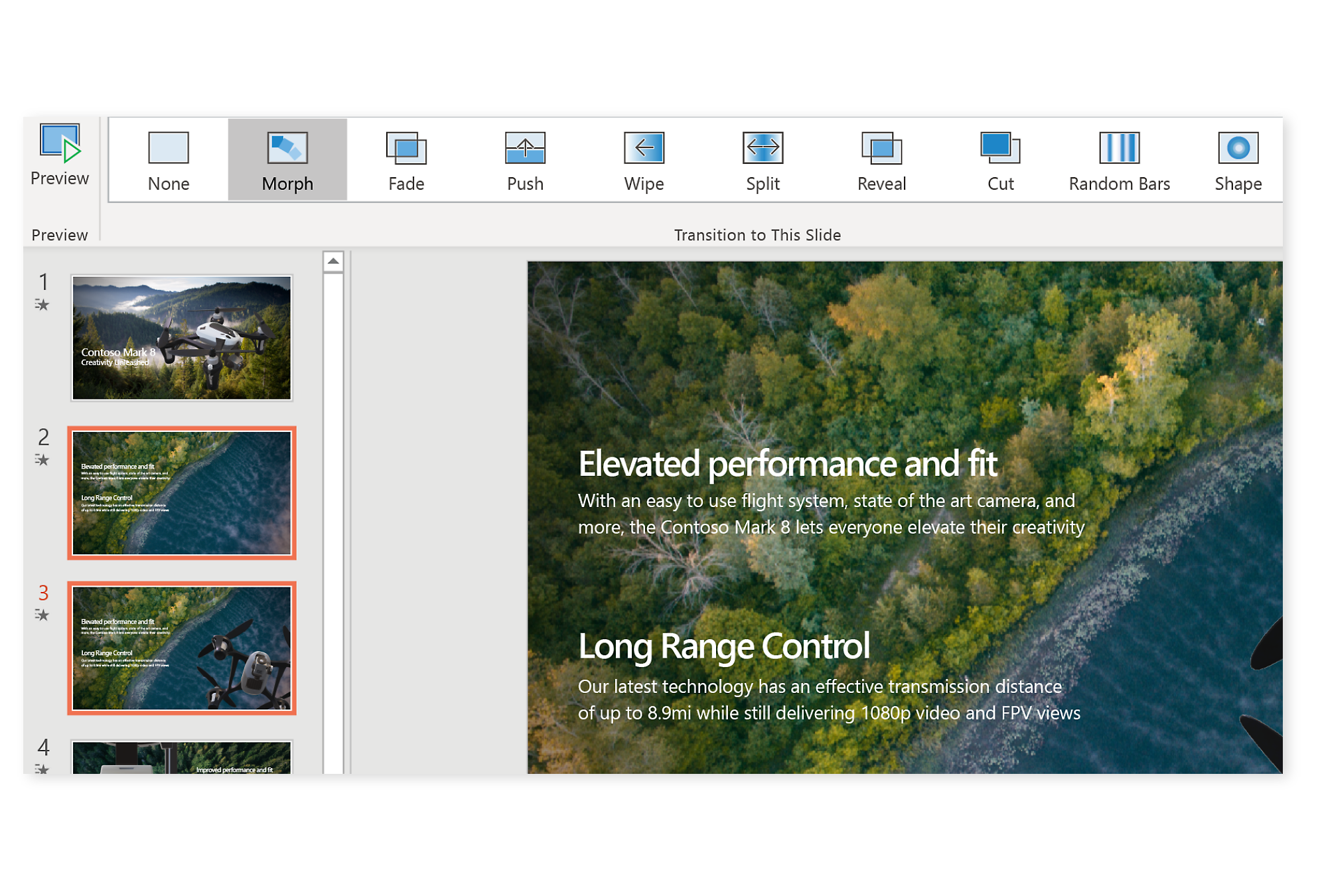
| 変形による画面切り替え プレゼンテーションのスライド間でアニメーション、画面切り替え、オブジェクトの移動をスムーズにすることができます。 | | |
| スライド ナビゲーター プレゼンテーション中、参加者には説明中のスライドのみを見せながら、スライド間を移動できます。 | | |
| 図形の結合 型抜き/合成、切り出し、重なり抽出、単純型抜きのツールを使って、2 つの図形からカスタム図形やグラフィックスを作成できます。 | | |
| あらゆるデバイスでのモバイルの生産性 Office モバイル アプリなら、外出先でも高い生産性を発揮できます。どこにいても、どのデバイスからでも、作業成果の作成、編集、共有ができます。1 | | |
| 常に最新バージョンにアップデート 常に最新の生産性向上アプリ、機能、サービスを使用できます。 | | |
Microsoft 365 にしませんか?
最もよく寄せられる質問
-
Office 2013 には、Word、Excel、PowerPoint、Outlook などの基本的なアプリケーションが含まれています。買い切り型の製品として販売され、1 台の Windows PC で使用できます。
Microsoft 365 のプランには、これらのアプリケーションの常に最新のバージョンに加えて、家庭向け OneDrive のオンライン ストレージなど、インターネットを介して利用できるその他のサービスも含まれています。Microsoft 365 では、フル機能の Office アプリケーションを Windows PC、Mac、タブレット (iPad® や Android™ タブレットなど)、スマートフォンにインストールして使用することができます。Microsoft 365 のプランは、月間または年間のサブスクリプションとして利用できます。 詳細については、こちらをご覧ください。
-
システム要件 のページをご覧ください。対応する Windows と macOS のバージョンと、その他の機能の要件が記載されています。
-
インターネットに接続していなくても、Word、Excel、PowerPoint などの生産性アプリケーションは使用できます。これらのアプリケーションは、お使いのコンピューターにフル機能がインストールされるためです。
ただし、最新リリースの Office スイートや Microsoft 365 サブスクリプション プランのインストールとアクティブ化には、インターネット接続が必要です。Microsoft 365 のプランの場合は、サブスクリプション アカウントを管理するときもインターネット アクセスが必要になります。たとえば、Office を他の Windows PC にインストールするときや、支払い方法を変更するときなどです。さらに、OneDrive に保存されているドキュメントにアクセスするときも、インターネット アクセスが必要です (OneDrive デスクトップ アプリがインストールされている場合を除く)。
また、購入した Office を常に最新の状態に保ち、自動アップグレードを利用するには、定期的にインターネットに接続する必要があります。インターネットに接続しない状態が 31 日以上続くと、アプリケーションは機能制限モードとなります。つまり、ドキュメントの閲覧や印刷はできますが、ドキュメントの編集や新規作成はできなくなります。生産性アプリケーションの全機能を再び使用できるようにするには、インターネットに再接続してください。
-
はい。あなたが作成したドキュメントは、すべてあなたのものです。ファイルをオンラインの OneDrive に保存するか、ローカルの Windows PC や Mac に保存するかは、自分で選ぶことができます。
サブスクリプションをキャンセルした場合、またはサブスクリプションの契約期間が終了した場合でも、Microsoft 365 のセットアップ時に使用した Microsoft アカウントで OneDrive に直接サインインすると、すべてのファイルにアクセスしてファイルをダウンロードすることができます。サブスクリプションに含まれていた追加ストレージは使用できなくなるため、OneDrive アカウントの無料ストレージ容量を超えた場合は、別の場所にファイルを保存するか、追加の OneDrive ストレージを購入する必要があります。
-
自動更新サブスクリプションを購入した場合は、購入手続きが完了したときにサブスクリプションが開始されます。自動更新サブスクリプションは、Office365.com、MicrosoftStore.com、iTunes®、およびその他の小売店から購入できます。前払い方式のサブスクリプションを購入した場合は、サブスクリプションのライセンス認証を行ってマイ アカウント ページに自動的に移動したときからサブスクリプションが開始します。前払い方式のサブスクリプションは、小売店やリセラー、または Microsoft サポート エージェントから購入できます。
-
有効な Microsoft 365 Family サブスクリプションをお持ちの場合は、他に最大 5 名と共有することができます (合計 6 名)。サブスクリプションを共有するユーザーは、インストール数の上限に達するまで Windows PC、Mac、iPad、Android タブレット、Windows タブレット、iPhone®、または Android スマートフォンにインストールでき、追加で 1 TB のクラウド ストレージを使用できます。また、インストールの管理を www.account.microsoft.com で行うことができます。1
他のユーザーをサブスクリプションに追加するには www.office.com/myaccount にアクセスし、画面に表示される指示に従ってユーザーを追加します。追加された人には、実行する必要のある手順が記載されたメールが送信されます。その人が同意して手順を完了すると、その人の情報やインストール済みの数などが、サブスクリプション所有者のマイ アカウント ページに表示されます。サブスクリプション共有を停止する場合や、他の人の使用デバイスを共有から除外する場合は、 www.office.com/myaccount にアクセスしてください。
-
"クラウド" とは、ユーザーの家庭や組織の外部でホストされる Web ベースのコンピューティング サービスの呼称です。クラウドベースのサービスを使用する場合、サーバーを自宅や会社 (オンプレミス) に置いて自分で保守するのではなく、IT 基盤は社外 (オフプレミス) に置かれ、第三者によって保守 (ホスト) されます。Microsoft 365 を例に取ると、情報の保管、コンピューター処理、ソフトウェアは Microsoft が所有するサーバー上に置かれ、リモートで管理されます。Web ベースのメール、モバイル バンキング、写真のオンライン保存など、日常的に使われている多くのサービスがクラウドの一部となっています。この基盤はオンライン、つまり "クラウド上" にあるので、ほとんどどこからでも、PC、タブレット、スマートフォンなどのデバイスを使用してインターネット経由でアクセスできます。
PowerPoint 2013 のリソース
- iTunes、iPhone、iPad は米国およびその他の国における Apple Inc. の登録商標です。Android は Google Inc. の商標です。
- [1] モバイル アプリを使用できるかどうかは、国/地域によって異なります。
Microsoft Copilot をフォロー