
เปลี่ยนไปใช้ Teams ใหม่วันนี้เพื่อปรับขนาดธุรกิจของคุณและประสบความสำเร็จร่วมกันมากขึ้น

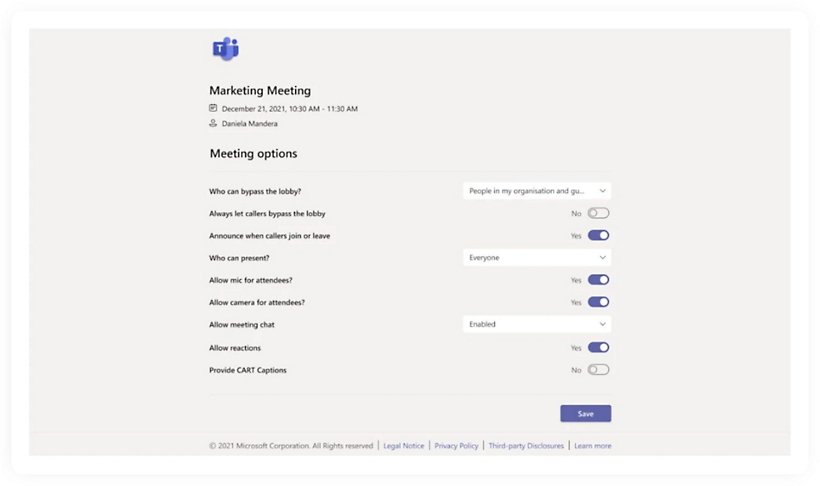
ควบคุมผู้ที่สามารถเข้าร่วมและนำเสนอในการประชุม Microsoft Teams ของคุณโดยการเปลี่ยนแปลงการตั้งค่าผู้เข้าร่วมบนหน้าตัวเลือกการประชุม ลดการขัดจังหวะการประชุมให้เหลือน้อยที่สุดโดยการปิดเสียงและวิดีโอของผู้เข้าร่วมบางรายหรือทั้งหมด
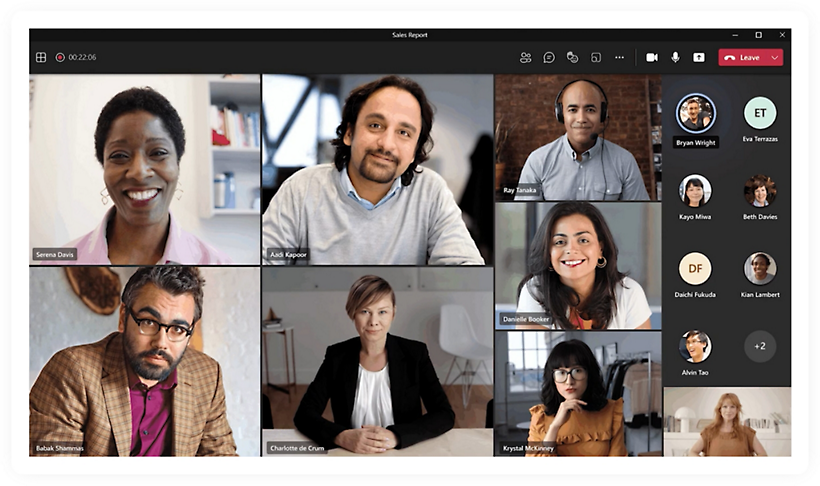
มุมมองแบบไดนามิกจะจัดเรียงองค์ประกอบการประชุมของคุณโดยอัตโนมัติเพื่อประสบการณ์รับชมที่เหมาะสมที่สุด
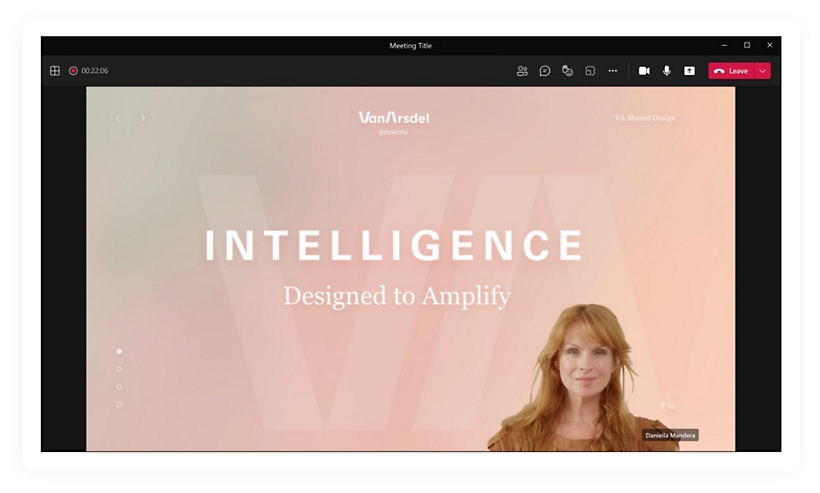
กำหนดวิธีที่ฟีดวิดีโอและเนื้อหาของคุณปรากฏต่อผู้ชมเองด้วยโหมดผู้นำเสนอ
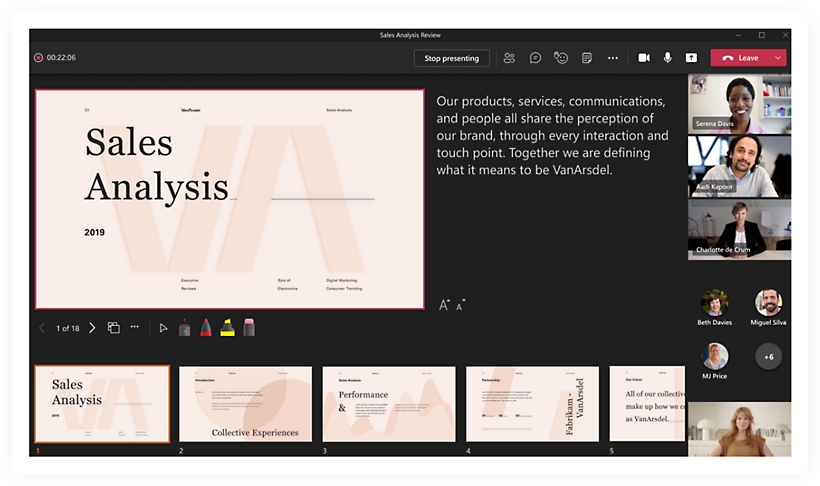
นำเสนองานให้น่าสนใจสำหรับทุกคนพร้อมกับให้ผู้ชมของคุณมีประสบการณ์แบบโต้ตอบมากขึ้นด้วย PowerPoint Live ใน Teams
เริ่มต้นใช้งาน Microsoft Teams วันนี้
คำถามที่ถามบ่อย
-
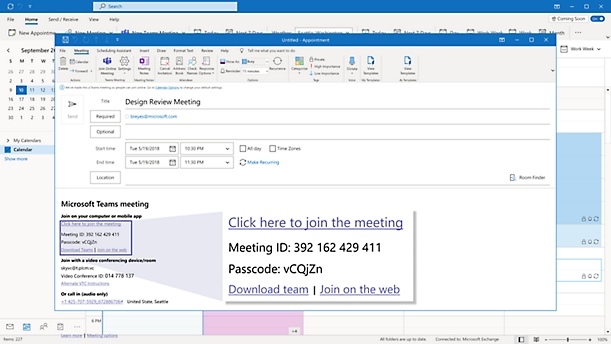
การประชุม Microsoft Teams ทุกครั้งจะมี ID การประชุมที่ไม่ซ้ำกัน คล้ายกับลิงก์เชิญเข้าร่วมการประชุม หากต้องการเข้าร่วมการประชุมโดยใช้ ID การประชุม ให้ไปที่เว็บหรือจุดเข้าใช้งาน Teams ในผลิตภัณฑ์ และใส่ ID การประชุมตามที่ระบุไว้ เรียนรู้เพิ่มเติมเกี่ยวกับวิธีเข้าร่วมการประชุม Teams
-
คุณสามารถดู ID การประชุมได้ในคำเชิญทางอีเมล หากคุณไม่ได้รับคำเชิญเข้าร่วมประชุม ให้ติดต่อผู้จัดการประชุมเพื่อขอ ID การประชุม
หากคุณใช้บัญชีส่วนตัวของ Teams คุณสามารถเข้าร่วมการประชุมได้โดยใช้ลิงก์เชิญเข้าร่วมประชุมเท่านั้น
-
ID การประชุมยาวพอที่จะป้องกันไม่ให้ผู้อื่นคาดเดาได้โดยการพิมพ์ตัวเลขแบบสุ่มเพื่อเชื่อมต่อกับการประชุม สำหรับข้อมูลเพิ่มเติม
-
คุณสามารถประชุม Teams ได้บนอุปกรณ์ทุกชนิด (Windows, iOS, Android หรือ Linux) หรือบนเว็บ ดูข้อกำหนดฮาร์ดแวร์เฉพาะสำหรับการประชุมโดยใช้แอป Teams
-
ได้ เมื่อใช้ Teams คุณสามารถจัดการประชุมกับบุคคลภายในและภายนอกองค์กรของคุณได้ เมื่อคุณกำหนดเวลาการประชุมใน Teams หรือ Microsoft Outlook โดยใช้แอปบนเดสก์ท็อปหรือบนเว็บ คุณสามารถส่ง ID การประชุมเฉพาะหรือลิงก์การประชุมให้ใครก็ได้ เมื่อประชุมกับผู้เข้าร่วมภายนอก ล็อบบี้การประชุมสามารถช่วยเพิ่มความปลอดภัยเพื่อจำกัดแขกที่ไม่ได้รับเชิญ เรียนรู้เพิ่มเติม
- เรียนรู้เพิ่มเติมเกี่ยวกับการประชุมออนไลน์ใน Teams เพื่อช่วยให้คุณเริ่มต้นใช้งานได้
ติดตาม Microsoft Teams