
เพิ่มศักยภาพให้ทีมทำงานอย่างชาญฉลาดยิ่งขึ้นและทำงานร่วมกันได้อย่างราบรื่นโดยไม่มีข้อจำกัดด้านเวลาและสถานที่ด้วย Microsoft Teams

การแชร์ไฟล์
ทำงานร่วมกัน แม้ว่าจะอยู่ห่างกัน ด้วยเครื่องมือการแชร์ไฟล์ในคลาวด์ที่ปลอดภัยและเครื่องมือการทำงานร่วมกันที่สร้างไว้ใน Microsoft Teams
ลดความซับซ้อนของงานของคุณด้วยการแชร์ไฟล์ที่ทำงานร่วมกัน
เพิ่มประสิทธิภาพโดยการทำให้ Teams เป็นแอปหลักสำหรับการทำงานร่วมกันและการเขียนร่วม
ทำงานร่วมกันในโครงการที่แชร์
กำจัดความวุ่นวายในการควบคุมเวอร์ชันโดยการทำงานบนเอกสารเดียวกันกับผู้อื่นในเวลาจริง
อยู่ในเวิร์กโฟลว์ของคุณอยู่เสมอ
โฟกัสกับเอกสารและไฟล์ทั้งหมดของคุณในที่เดียว ไม่จำเป็นต้องออกจาก Teams
แชร์ไฟล์ทุกประเภท
ไม่ว่าคุณจะส่ง PDF หรือสเปรดชีต ขั้นตอนก็สะดวกสบายสำหรับไฟล์ทุกชนิด
ควบคุมการทำงานแบบไฮบริดที่เปลี่ยนแปลงอย่างรวดเร็ว
จัดเก็บ แชร์ และแก้ไขไฟล์ระหว่างเดินทาง ไม่ว่าคุณจะอยู่ที่ไหนก็ตาม
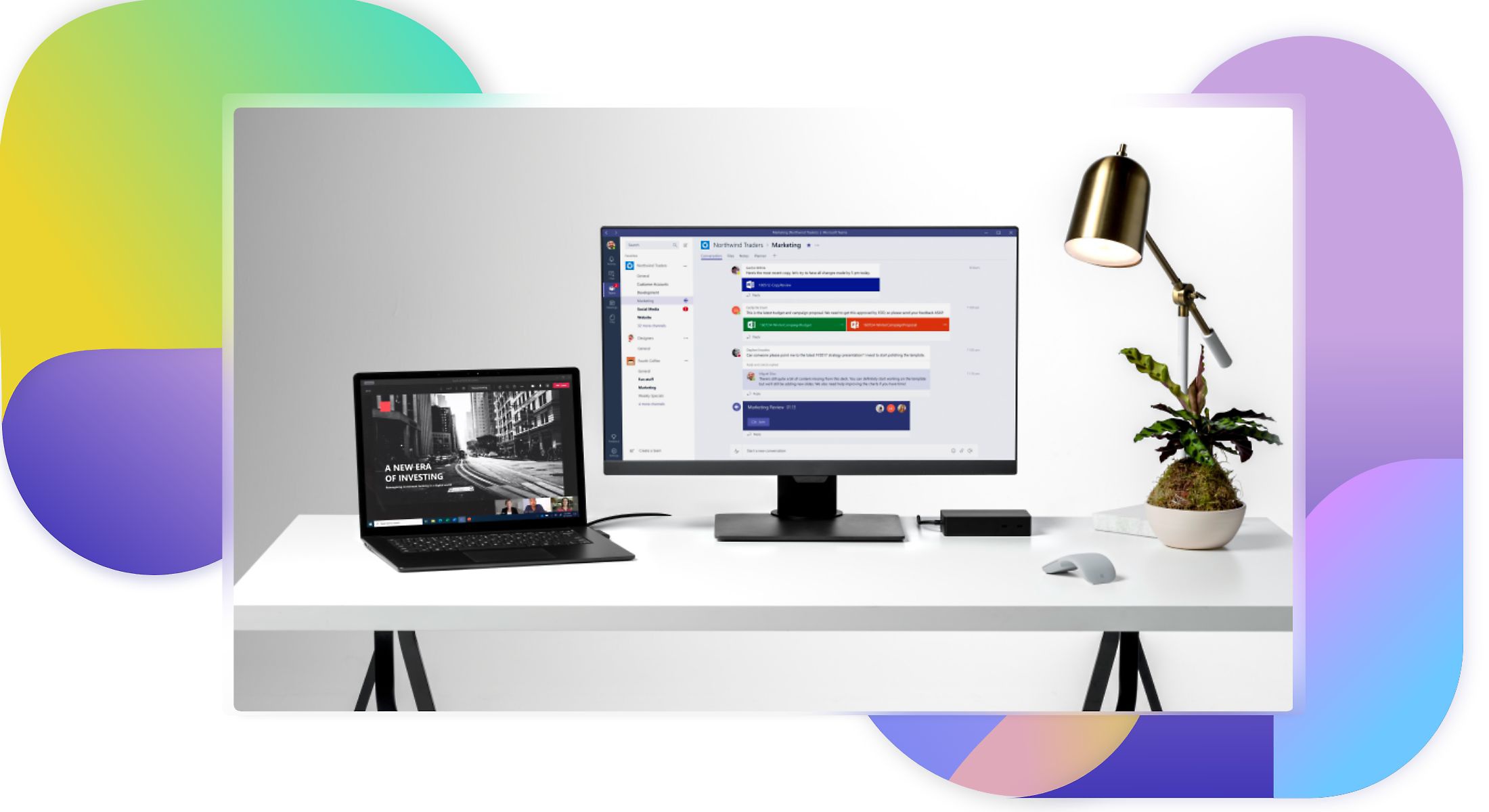
ฟีเจอร์การแชร์ไฟล์
ตรวจสอบสิทธิประโยชน์บางส่วนของการแชร์ไฟล์ใน Teams
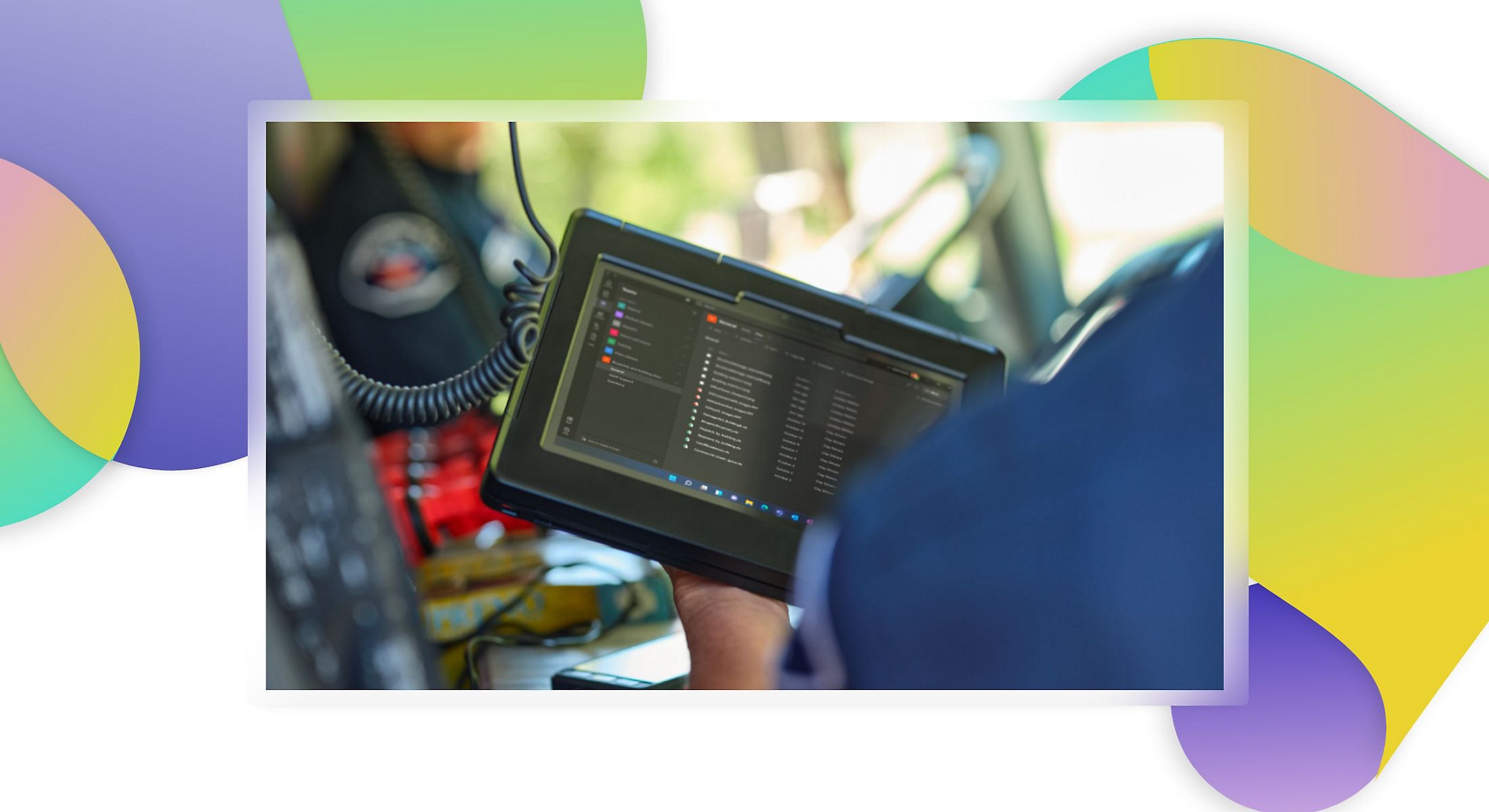
เข้าถึงไฟล์ได้จากทุกที่
เก็บไฟล์ของคุณไว้ใกล้มือบนอุปกรณ์ทั้งหมดที่คุณชื่นชอบด้วย SharePoint และ OneDrive ที่ฝังลงใน Teams
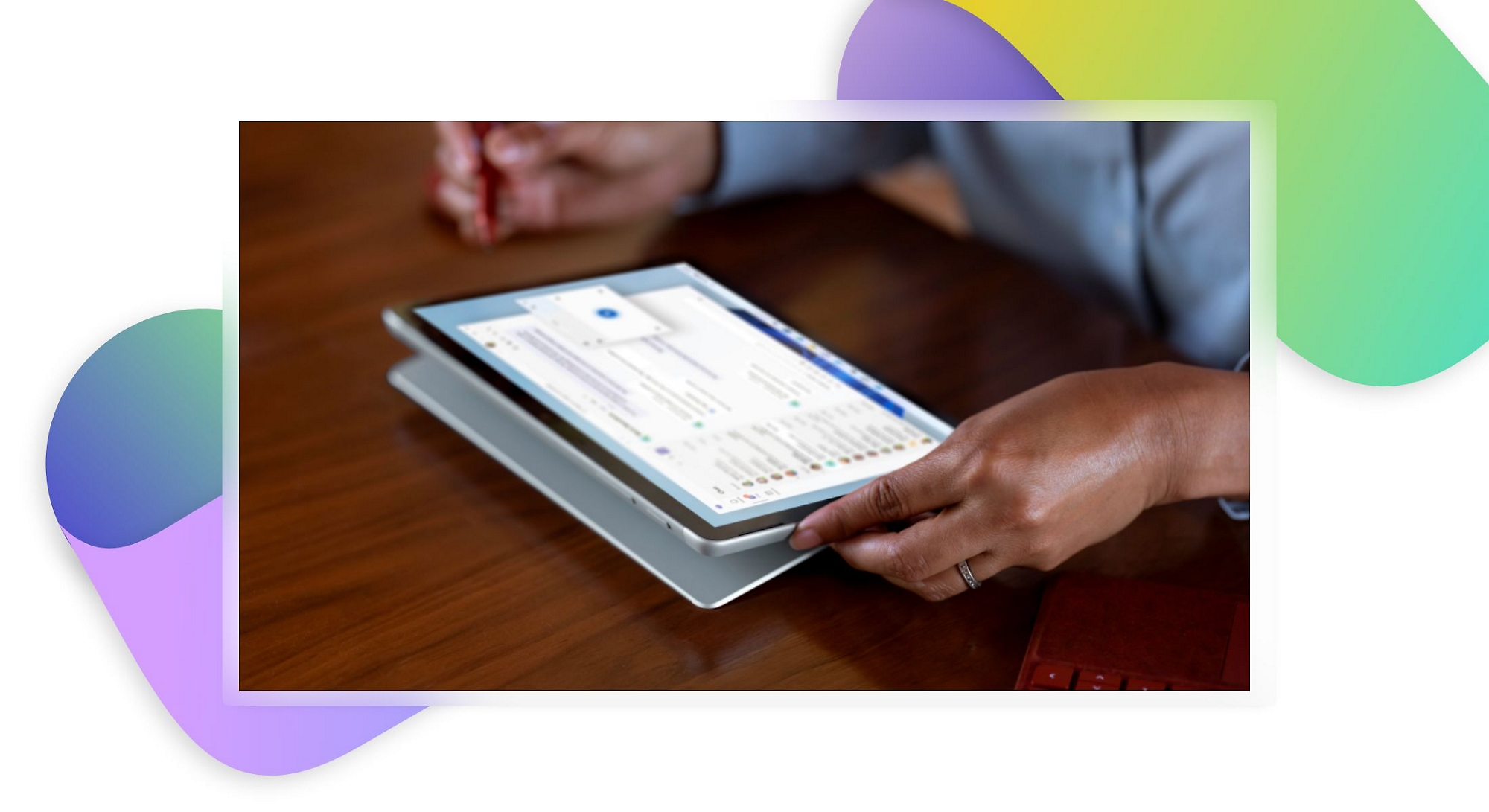
ช่วยควบคุมสิ่งที่คุณแชร์
เลือกบุคคลที่สามารถเข้าถึง ดู และแก้ไขไฟล์ได้เพื่อช่วยปกป้องข้อมูลที่ละเอียดอ่อนและรักษาการควบคุมเวอร์ชันระหว่างขั้นตอนการเขียนร่วม
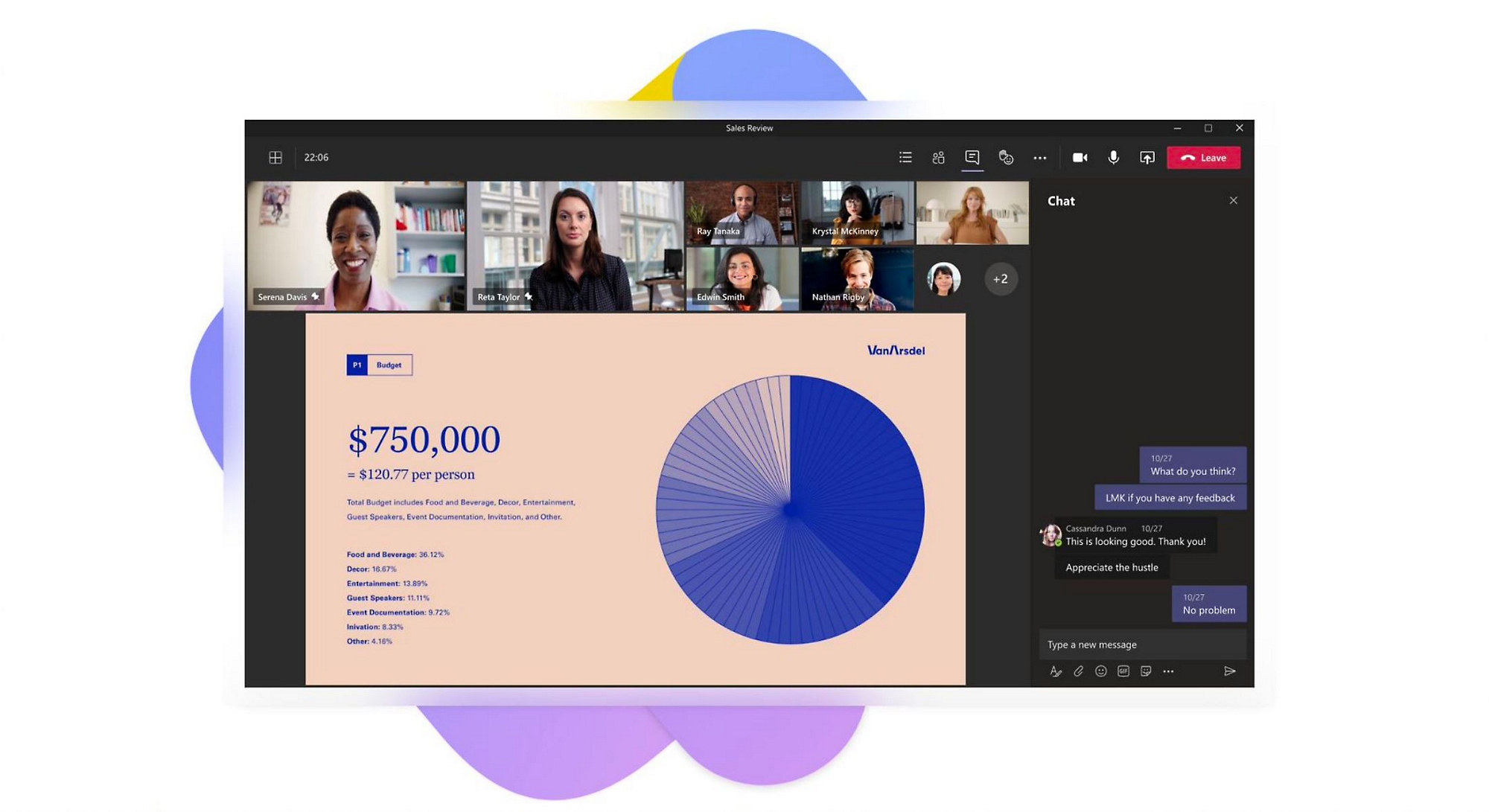
การเข้าถึงในตัวไปยังโปรแกรมและแอปอื่นๆ
เชื่อมต่อกับ Word, OneNote และแอปจำนวนหลายร้อยแอปเพื่อเพิ่มประสิทธิภาพการทำงานและการจัดการโครงการ

วิธีที่หลากหลายในการแชร์ไฟล์
แชร์ไฟล์แบบออนไลน์ภายในแชนแนล Teams การประชุม และการแชทโดยใช้ลิงก์หรือด้วยการอัปโหลดไปยัง Teams โดยตรง

ลบและเปลี่ยนชื่อไฟล์
ผู้ใช้ Teams บนอุปกรณ์เคลื่อนที่สามารถเปลี่ยนชื่อหรือลบไฟล์ที่อัปโหลดบนอุปกรณ์โทรศัพท์ของตนได้
ทรัพยากรเพิ่มเติมเกี่ยวกับการแชร์ไฟล์ใน Teams
การแชร์ไฟล์ที่ปลอดภัยสำหรับธุรกิจขนาดเล็ก
วิธีที่ดีที่สุดในการส่งไฟล์ขนาดใหญ่
โซลูชันการแชร์ไฟล์สำหรับพนักงานที่ทำงานที่บ้าน
เคล็ดลับ 12 ข้อในการทำงานร่วมกันบนเอกสารในเวลาจริง

นำนวัตกรรมด้านพนักงานด้วย Teams
ดูวิธีการที่บริษัทต่างๆ ในเกือบทุกอุตสาหกรรมใช้ Teams เพื่อสนับสนุนพนักงานและเปลี่ยนแปลงสถานที่ทำงาน
Marks & Spencer เปิดรับอนาคตของการค้าปลีกด้วย Microsoft Teams
Teams ช่วยให้ M&S เพิ่มประสิทธิภาพให้แก่พนักงาน ปรับปรุงการสื่อสาร และปรับปรุงประสบการณ์ของลูกค้า

FrieslandCampina ใช้ Teams เพื่อปรับปรุงการทำงานร่วมกัน
FrieslandCampina สามารถรับรองความต่อเนื่องของธุรกิจและเปิดใช้งานสภาพแวดล้อมการทำงานแบบไฮบริดสำหรับพนักงานเมื่อใช้ Teams

คำถามที่ถามบ่อย
-
การแชร์ไฟล์และการเขียนร่วมใน Teams เป็นเรื่องง่ายๆ แชร์ไฟล์ในแชทแบบตัวต่อตัว แชทกลุ่ม หรือแชนแนลทีม เลือกไอคอนคลิปหนีบกระดาษด้านล่างของกล่องที่คุณพิมพ์ข้อความเพื่ออัปโหลดสำเนาของไฟล์ต้นฉบับของคุณ หรืออัปโหลดไฟล์ได้โดยไปที่แท็บไฟล์ของแชทและเลือกแชร์
-
ไฟล์ที่คุณแชร์ในแชนเนลจะจัดเก็บไว้ในโฟลเดอร์ SharePoint ของทีมของคุณ ซึ่งอยู่ที่แท็บไฟล์ที่ด้านบนสุดของแต่ละแชนเนล
ไฟล์ที่คุณแชร์ในการแชทส่วนตัวหรือการแชทกลุ่มจะจัดเก็บไว้ในโฟลเดอร์ OneDrive for Business ซึ่งอยู่ที่แท็บไฟล์ที่ด้านบนสุดของการแชท ไฟล์เหล่านี้จะแชร์กับผู้ที่อยู่ในการสนทนาดังกล่าวเท่านั้น
เรียนรู้เพิ่มเติม ว่า SharePoint Online และ OneDrive for Business โต้ตอบกับ Microsoft Teams อย่างไร
-
มีเพียงสมาชิกทีมเท่านั้นที่มองเห็นไฟล์ของทีม เมื่อต้องการแชร์ไฟล์กับผู้ร่วมงานนอกทีมของคุณแต่อยู่ภายในองค์กร ให้ส่งในแชท Teams
หากคุณต้องการแชร์ไฟล์กับบุคคลที่อยู่ภายนอกองค์กร ให้เปิดไฟล์ใน Microsoft 365 บนเว็บหรือแอป Microsoft 365 และแชร์จากในนั้น
-
ไฟล์ที่อัปโหลดและแชร์ไปยังทีมสามารถเข้าถึงได้สำหรับสมาชิกทุกคน เมื่อใช้ Microsoft 365 บนเว็บ Microsoft 365 สำหรับ Android หรือ iOS หรือแอปพลิเคชันล่าสุดจาก Microsoft 365 คุณและสมาชิกทีมของคุณสามารถแก้ไขร่วมกันในเอกสาร Word, PowerPoint หรือ Excel หรือแสดงข้อคิดเห็นบนไฟล์ Visio ได้1 ไม่จำเป็นต้องตรวจสอบไฟล์หรือกังวลเกี่ยวกับผู้ร่วมงานที่เปิดเอกสารอยู่ เพียงเปิดไฟล์ที่คุณต้องการแก้ไข และหากสมาชิกทีมคนอื่นกำลังแก้ไขอยู่เช่นกัน การเปลี่ยนแปลงของคุณจะผสานกันได้อย่างราบรื่นขณะทำงาน
-
เรียนรู้เพิ่มเติม เกี่ยวกับการแชร์ไฟล์ออนไลน์ใน Teams บนเว็บไซต์ฝ่ายสนับสนุนของ Microsoft
เริ่มต้นใช้งาน Microsoft Teams วันนี้

ใช้งานที่บ้าน

ธุรกิจ

องค์กร


