
คิดค้นนวัคกรรมการทำงานเป็นทีมในที่ทำงานด้วย Microsoft Teams

การแชร์หน้าจอ
แชร์หน้าจอของคุณระหว่างการประชุมเพื่อให้สะดวกต่อการระดมความคิด การทำงานร่วมกัน และการฝึกอบรม
ทำงานร่วมกันได้จากทุกที่ด้วยซอร์ฟแวร์การแชร์หน้าจอ
ดูเนื้อหาด้วยกัน แม้ว่าคุณจะอยู่ห่างกัน เพียงแชร์หน้าจอของคุณบนอุปกรณ์ใดก็ได้ระหว่างการโทรหรือการประชุม Microsoft Teams
เลือกสิ่งที่คุณจะแชร์
แสดงทั้งเดสก์ท็อปของคุณหรือเพียงสิ่งเดียวให้คนอื่นๆ เห็น เช่น หน้าต่างเบราว์เซอร์ แอป หรืองานนำเสนอ
ปรับปรุงการสื่อสาร
ตอบคำถามหรือชี้แจงประเด็นโดยการแชร์หน้าจอของคุณ เพื่อให้ทุกคนสามารถมองเห็นเนื้อหาเดียวกันได้
ทำงานร่วมกันได้อย่างมีประสิทธิภาพมากยิ่งขึ้น
ปรับปรุงการทำงานร่วมกัน การรองรับผู้ใช้ในวงกว้าง และการทำความเข้าใจระหว่างการประชุม Microsoft Teams โดยการให้ผู้เข้าร่วมแชร์หน้าจอของตน
แชร์หน้าจอจากอุปกรณ์ใดก็ได้
ใช้คอมพิวเตอร์ แท็บเล็ต หรือโทรศัพท์ของคุณเพื่อให้แชร์หน้าจอได้จากทุกที่
เรียนรู้สิ่งที่เป็นไปได้ทั้งหมดด้วยซอฟต์แวร์การแชร์หน้าจอ
สำรวจฟีเจอร์และสิทธิประโยชน์ของการแชร์หน้าจอใน Teams ไม่ว่าคุณจะฝึกอบรมผู้อื่น ระดมความคิด หรือนำเสนอ

แชร์เสียงของคุณหรือไม่ก็ได้
เลือกว่าจะปิดเสียงของอุปกรณ์ของคุณขณะที่กำลังแชร์หน้าจอหรือไม่ เพื่อให้คนอื่นๆ ไม่ได้ยินเสียงการแจ้งเตือน หรือเปิดเสียงระหว่างวิดีโอ

เปลี่ยนผู้นำเสนอระหว่างการประชุมได้อย่างไร้รอยต่อ
นำเสนอสไลด์ของคุณได้ทันทีในฐานะผู้นำเสนอร่วม คุณจึงไม่ต้องขอให้คนอื่นเลื่อนไปยังสไลด์ถัดไป

ให้คนอื่นๆ เรียกดูสไลด์ของคุณ
ให้ผู้เข้าร่วมโต้ตอบกับเนื้อหา เช่น ไฮเปอร์ลิงก์และวิดีโอ และอ่านเนื้อหาตามที่พวกเขาต้องการ
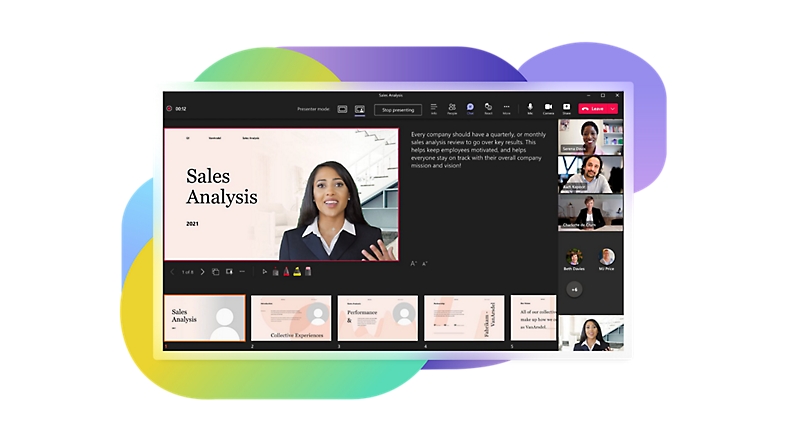
เพิ่มกล้องของคุณ
ฟีเจอร์ Cameo ช่วยให้คุณสามารถเพิ่มฟีดกล้อง Teams ของคุณเข้ากับงานนำเสนอของคุณได้อย่างง่ายดาย คุณจึงสามารถกำหนดวิธีและตำแหน่งที่คุณต้องการให้ปรากฏบนสไลด์ของคุณได้
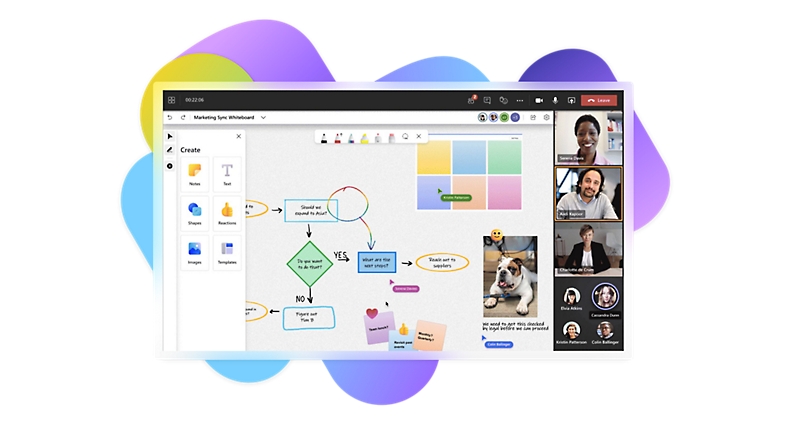
ระดมความคิดด้วยกันบนไวท์บอร์ดดิจิทัล
ทำงานร่วมกันในเวลาจริงบนผืนผ้าใบดิจิทัลโดยการเขียน วาด และเพิ่มรูปภาพและตาราง บันทึกโดยอัตโนมัติเพื่อให้อ้างอิงได้อย่างง่ายดายในภายหลัง

วาดบนสไลด์หรือใช้ตัวชี้แบบเลเซอร์
เน้นส่วนของสไลด์ PowerPoint โดยใช้ตัวชี้แบบเลเซอร์เสมือน ปากกาเน้นข้อความ หรือปากกา ลบส่วนหนึ่งหรือทั้งหมดของ “หมึก” ได้ทุกเมื่อ

ทำงานร่วมกันบนเนื้อหาที่แชร์บนหน้าจอ
ให้คำติชมของคุณเกี่ยวกับเนื้อหาที่ผู้นำเสนอแชร์บนหน้าจอ ทุกคนในการประชุมสามารถเริ่มต้นเพิ่มข้อความ บันทึกย่อช่วยเตือน อารมณ์ตอบรับ หรือหมึกดิจิทัลได้
อ่านเพิ่มเติมเกี่ยวกับการแชร์หน้าจอใน Teams
10 วิธีที่มีประสิทธิภาพในการใช้การแชร์หน้าในที่ทำงาน
การแชร์หน้าจอสามารถปรับปรุงการประชุมออนไลน์ได้อย่างไร
การแชร์หน้าจอฟรีเป็นเรื่องง่าย แต่คุณทำถูกต้องหรือเปล่า
หกข้อผิดพลาดในการแชร์หน้าจอที่ควรหลีกเลี่ยง
การแชร์หน้าจอคืออะไร
การแชร์หน้าจอคือช่วงเวลาที่คุณใช้แอปเพื่ออนุญาตให้ผู้อื่นมองเห็นสิ่งที่อยู่บนหน้าจอของอุปกรณ์ของคุณ ไม่ว่าคุณจะใช้โทรศัพท์ แท็บเล็ต หรือคอมพิวเตอร์ก็ตาม บางแอปจะแสดงทุกอย่างบนหน้าจอ ในขณะที่บางแอปให้ความยืดหยุ่นแก่คุณในการแสดงเพียงส่วนเดียวของหน้าจอเท่านั้น เช่น ไฟล์หรือหน้าต่างเฉพาะ
แอปการแชร์หน้าจอที่ดีจะมีฟีเจอร์การทำงานที่มีประสิทธิภาพ เช่น การแชท เครื่องมือมาร์กอัปในการประชุม และสไลด์ที่ผู้เข้าร่วมสามารถเลื่อนดูตามความต้องการได้

เหตุใดการแชร์หน้าจอถึงมีประโยชน์
การแชร์หน้าจอมีประโยชน์เพราะว่าสามารถช่วยให้ทำงานร่วมกับผู้อื่นในเวลาจริงได้อย่างรวดเร็ว โดยไม่ต้องคำนึงว่าผู้อื่นจะเข้าร่วมการประชุมด้วยตัวเองหรือจากระยะไกล ตัวอย่างเช่น คุณอาจจัดการประชุมเพื่ออภิปรายการเปลี่ยนแปลงเอกสารที่เสนอ หากไม่มีการแชร์หน้าจอ คุณจะต้องส่งเอกสารทางอีเมลแยกต่างหากและต้องให้คำแนะนำเฉพาะเกี่ยวกับส่วนที่คุณอ้างอิง (เช่น “ไปที่หน้าสอง ย่อหน้าที่สี่) อยู่ตลอดเวลา แต่ในการประชุมที่มีการแชร์หน้าจอ คุณเพียงเปิดเอกสารที่เกี่ยวข้อง แชร์หน้าจอของคุณ และพูดเกี่ยวกับการเปลี่ยนแปลงที่คุณแนะนำพร้อมกับให้ทุกคนมองเห็นข้อความจริงบนหน้าจอ ผู้เข้าร่วมการประชุมอาจสามารถแก้ไขเอกสารได้โดยตรงระหว่างการประชุม โดยขึ้นอยู่กับแอปการแชร์หน้าจอที่คุณเลือกใช้
เนื่องจากฟังก์ชันการทำงานที่เรียบง่ายแต่มีประสิทธิภาพนี้ การแชร์หน้าจอจึงมีประโยชน์อย่างเหลือเชื่อเมื่อต้อนรับพนักงานใหม่จากระยะไกล ซึ่งมักต้องมีการปฐมนิเทศ HR การฝึกอบรม ตลอดจนการตั้งค่าและการแก้ไขปัญหาด้าน IT ด้วยความสามารถในการแชร์หน้าจอ ทำให้กระบวนการเหล่านี้สะดวกยิ่งขึ้นและใช้เวลาน้อยลงมาก
ฉันต้องมีอุปกรณ์ใดบ้างในการแชร์หน้าจอ
ทั้งหมดที่คุณต้องมีในการแชร์หน้าจอก็คือซอฟต์แวร์การแชร์หน้าจอ อุปกรณ์ที่รองรับเพื่อเรียกใช้ซอฟต์แวร์ และการเชื่อมต่ออินเทอร์เน็ต
ฉันควรควรมองหาอะไรบ้างในแอปการแชร์หน้าจอ
แม้ว่าฟังก์ชันพื้นฐานของการแชร์หน้าจอจะเรียบง่าย แต่คุณจะต้องเลือกแอปแชร์หน้าจอที่ปรับปรุงประสบการณ์ของคุณด้วยฟีเจอร์การทำงานเพิ่มเติม
ฟีเจอร์บางอย่างที่ควรมองหา ได้แก่ ความสามารถในการ:
- แสดงไฟล์ให้ผู้อื่นดู
- ทำงานร่วมกันในไฟล์ในเวลาจริง
- ใส่คำอธิบายประกอบในไฟล์
- เปิดหน้าต่างแชทขณะแชร์หน้าจอ
- ให้สิทธิ์การเข้าถึงในการแชร์หน้าจอแก่ผู้อื่น
- จับภาพบันทึกย่อด้วยไวท์บอร์ดออนไลน์
ดูว่าบริษัทต่างๆ ใช้ Teams อย่างไร
Polaris ไฮไลต์นวัตกรรมด้วย Microsoft Teams
Polaris จัดการประชุมสัมมนาทางเทคโนโลยีโดยใช้เครื่องมือของ Teams เช่น แชนเนล แชท และการประชุม

Marks & Spencer (M&S) เปิดรับอนาคตของการค้าปลีกด้วย Microsoft Teams
M&S ใช้ Teams เพื่อช่วยเพิ่มประสิทธิภาพให้แก่พนักงาน ปรับปรุงการสื่อสาร และปรับปรุงประสบการณ์ของลูกค้า

คำถามที่ถามบ่อย
-
ตราบใดที่คุณใช้แอปแชร์หน้าจอที่เชื่อถือได้ เช่น Teams โดยทั่วไปแล้ว การแชร์หน้าจอของคุณจะปลอดภัย แต่จำไว้ว่าทุกคนในการประชุมจะสามารถเห็นสิ่งที่อยู่บนหน้าจอของคุณ (ขึ้นอยู่กับสิทธิ์การเข้าถึงที่คุณให้) ขณะที่คุณนำเสนอ ด้วยเหตุนี้ คุณจึงควรปิดโปรแกรมหรือแท็บเบราว์เซอร์ที่มีข้อมูลที่เป็นความลับหรืออาจมีการแจ้งเตือนที่ทำให้เสียสมาธิ เช่น การแจ้งเตือนทางอีเมลและแชทที่ส่งเสียงหรือแสดงตัวอย่างข้อความ
-
การแชร์หน้าจอช่วยให้ทุกคนสามารถดูเนื้อหาเดียวกันได้พร้อมๆ กันโดยไม่ต้องส่งอีเมลหรือให้บริบทความเป็นมาเพิ่มเติม จึงเข้าใจสิ่งที่ผู้อื่นอ้างอิงได้ง่ายขึ้น การแชร์หน้าจอยังสามารถทำให้การฝึกอบรมพนักงานใหม่ การระดมความคิด การให้ความช่วยเหลือด้าน IT หรือการสนับสนุนลูกค้า การจัดการสัมมนาผ่านเว็บ หรือการนำเสนออย่างมีประสิทธิภาพเป็นเรื่องง่ายขึ้น
-
หากต้องการแชร์หน้าจอใน Teams ให้เลือกไอคอนการแชร์หน้าจอที่มุมขวาบนของตัวควบคุมการประชุมของคุณ จากนั้น ให้เลือกว่าจะนำเสนอทั้งหน้าจอ หน้าต่าง ไฟล์ PowerPoint หรือไวท์บอร์ด
-
แอปที่มีการแชร์หน้าจอในตัว เช่น Teams ช่วยให้สามารถทำทุกสิ่งทุกอย่างให้ลุล่วงได้ในที่เดียวระหว่างการแชทหรือการประชุมออนไลน์ ผู้คนสามารถดูและทำงานในไฟล์เพื่อช่วยทำสิ่งต่างๆ ให้ลุล่วงได้รวดเร็วยิ่งขึ้นได้พร้อมกัน
-
ใน Teams เส้นกรอบสีแดงจะปรากฏขึ้นรอบๆ หน้าต่างหรือแอปที่คุณกำลังแชร์ คุณจึงทราบได้ว่าผู้อื่นมองเห็นและมองไม่เห็นอะไรบ้าง
เริ่มต้นใช้งาน Microsoft Teams วันนี้

ใช้งานที่บ้าน

ธุรกิจ

องค์กร


