
เพิ่มซศักยภาพให้ทีมทำงานอย่างชาญฉลาดยิ่งขึ้นและทำงานร่วมกันได้อย่างราบรื่นข้ามเวลาและพื้นที่ด้วย Microsoft Teams

แอปสำหรับการแชท และสนทนาทุกประเภท
ไม่ว่าคุณจะแชทแบบตัวต่อตัว เป็นกลุ่ม หรือทางวิดีโอ แอปพลิเคชัน อย่างเช่น Microsoft Teams ก็สามารถเพิ่มการเชื่อมต่อและประสิทธิภาพได้ทั้งที่บ้านและที่ทำงาน
การแชทกลุ่มและการแชททางวิดีโอสนับสนุนการทำงานที่ดีที่สุดได้อย่างไร
ค้นหาว่าการแชทกลุ่มและการแชททางวิดีโอ (หรือที่เรียกว่าการสนทนาทางวิดีโอ) สร้างการเชื่อมต่อและทำให้งานง่ายขึ้นได้อย่างไร
การอำนวยความสะดวกในการทำงานแบบไฮบริด
ทำงานอย่างยืดหยุ่นและมีประสิทธิภาพด้วยเครื่องมือการแชทกลุ่ม อย่างเช่น การแชร์ไฟล์และหน้าจอ
การจัดการโครงการ
ช่วยให้ทุกคนโฟกัสกับงานด้วยเครื่องมือปฏิทินและตัวเตือน
การติดต่อสื่อสารแบบรวมศูนย์
ให้พนักงานของคุณได้รับข้อมูลอยู่เสมอและให้คำชมเชย (และอีโมจิ) สำหรับงานที่ทำได้ดี
หน้าที่รับผิดชอบ
ใช้การอนุมัติ งานที่แชร์ และการใช้ @กล่าวถึงบุคคล เพื่อให้ทีมของคุณได้รับข้อมูลล่าสุดและทำงานได้ตามเป้าหมาย
รับประโยชน์สูงสุดจากการแชทกลุ่ม
ใช้ประโยชน์จากฟีเจอร์การแชทเหล่านี้เพื่อให้เป็นระเบียบอยู่ตลอดเวลาและทำงานร่วมกันได้อย่างมีประสิทธิภาพมากยิ่งขึ้น
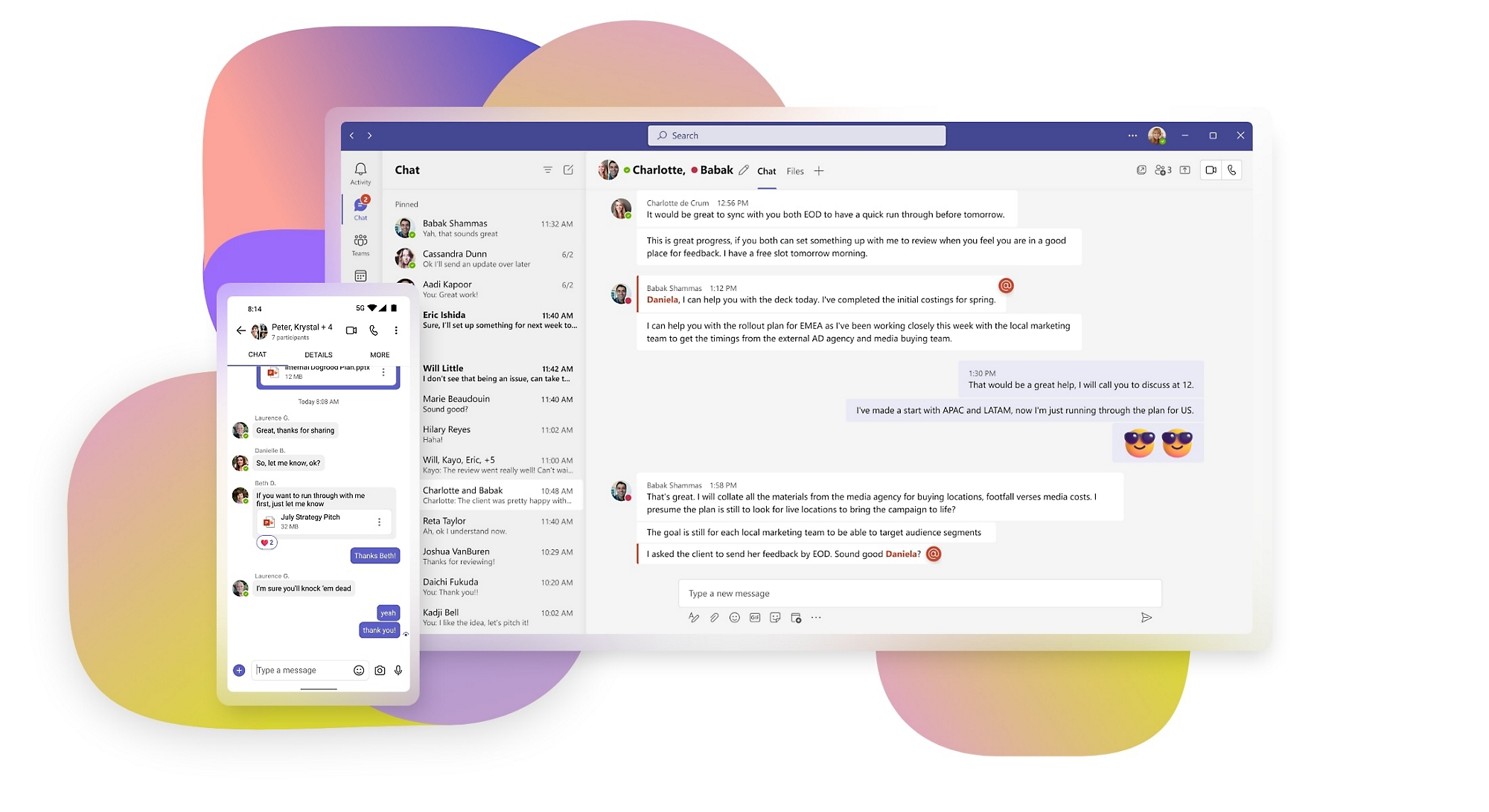
เครื่องมือการแชทกลุ่ม
รับประโยชน์สูงสุดจากการแชทกลุ่มของคุณโดยใช้ฟีเจอร์เหล่านี้ เรียนรู้เพิ่มเติม
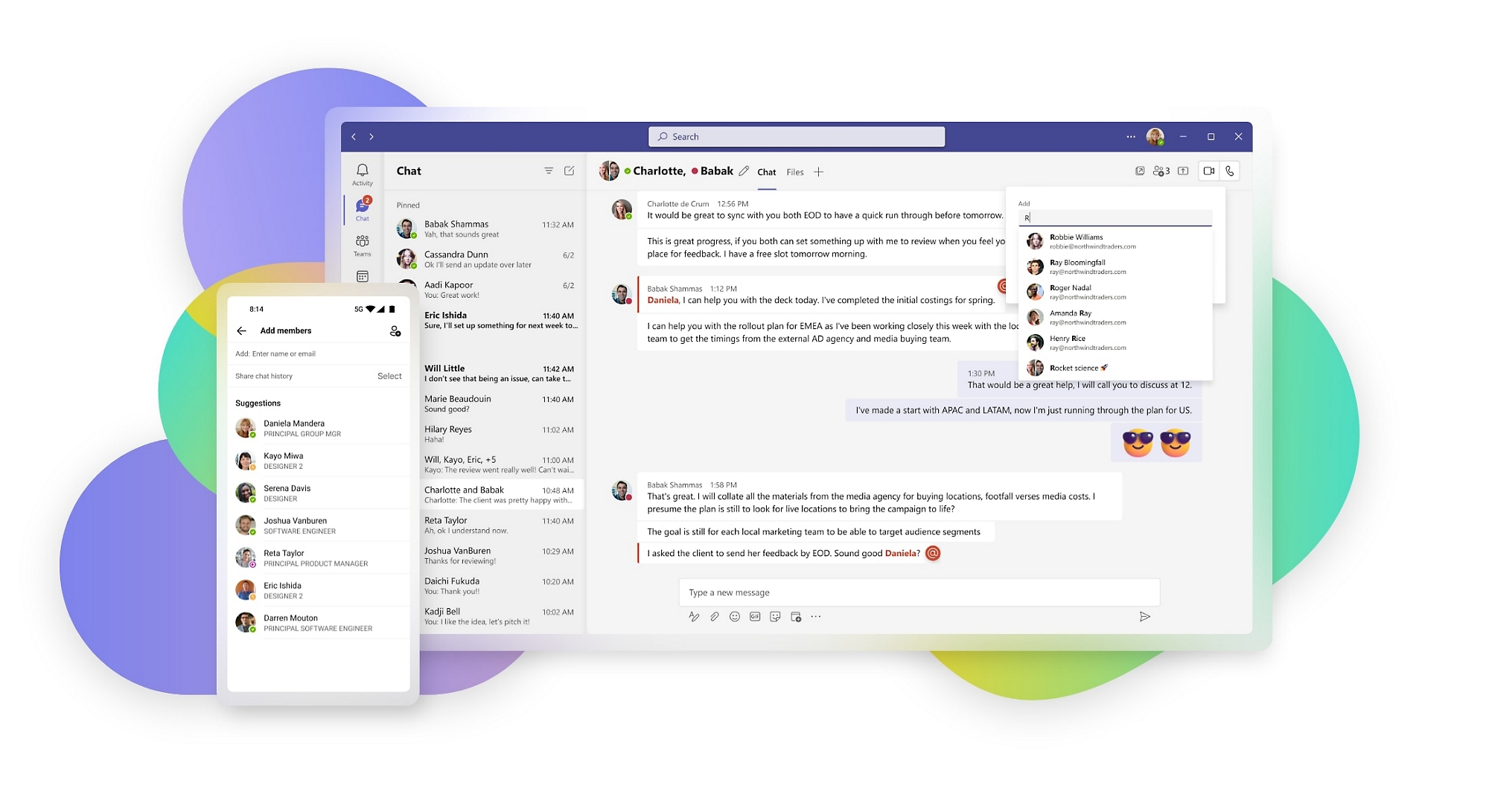
เพิ่มบุคคลใหม่ไปยังการแชท
ดึงดูดผู้คนให้เข้าร่วมการสนทนามากขึ้นเมื่อคุณเพิ่มผู้เข้าร่วมใหม่ลงในแชท ให้อนุญาตให้พวกเขามองเห็นประวัติการแชทและไฟล์ที่แชร์
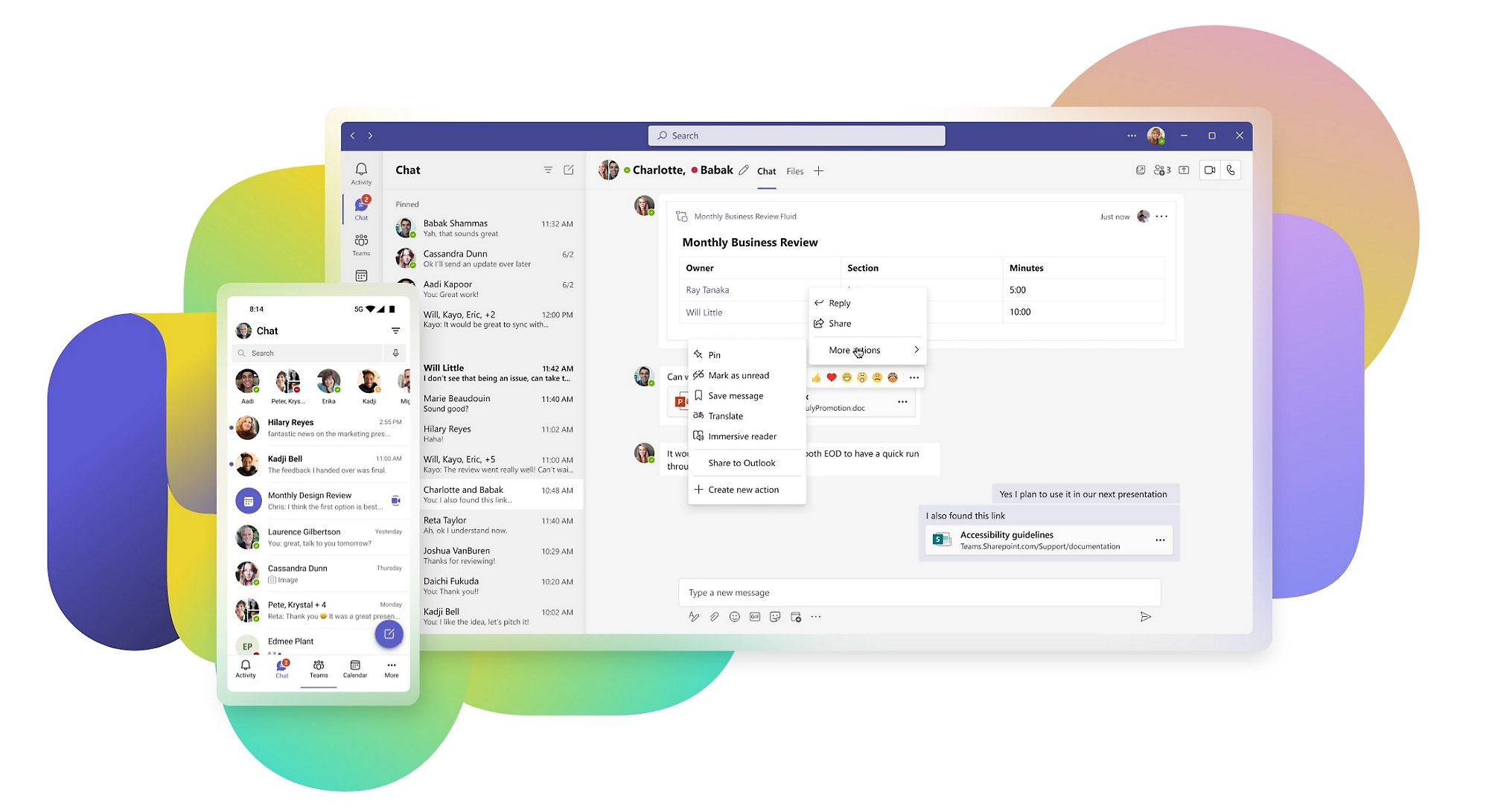
ปรับแต่งการแจ้งเตือนการแชท
ตัดสินใจเลือกเวลา สถานที่ และวิธีที่คุณต้องการรับการแจ้งเตือนการแชท
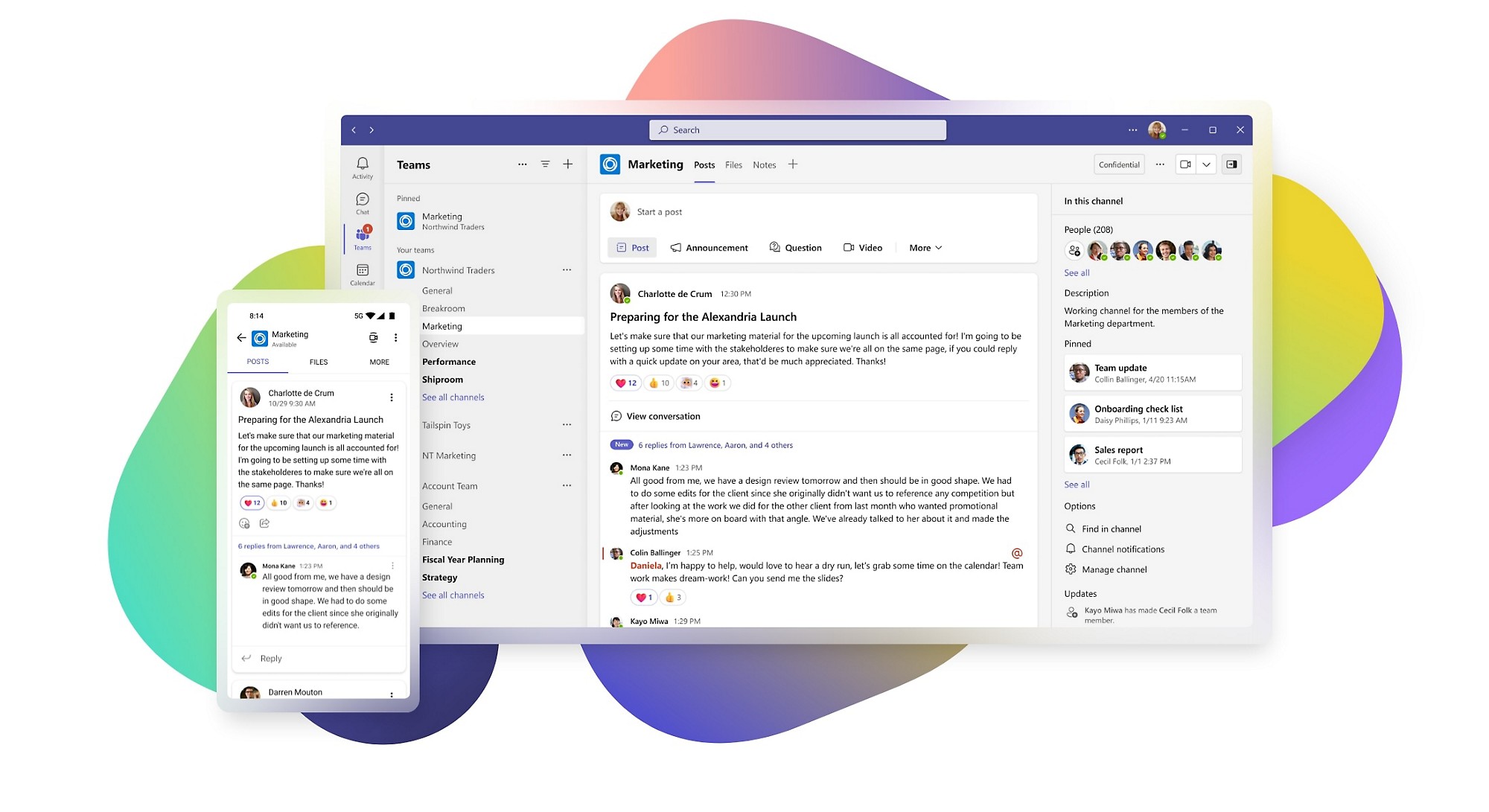
ใช้ประโยชน์จากเธรดข้อความ
ให้การสนทนาตรงประเด็นและเฉพาะเจาะจงกับผู้ใช้ที่เกี่ยวข้อง
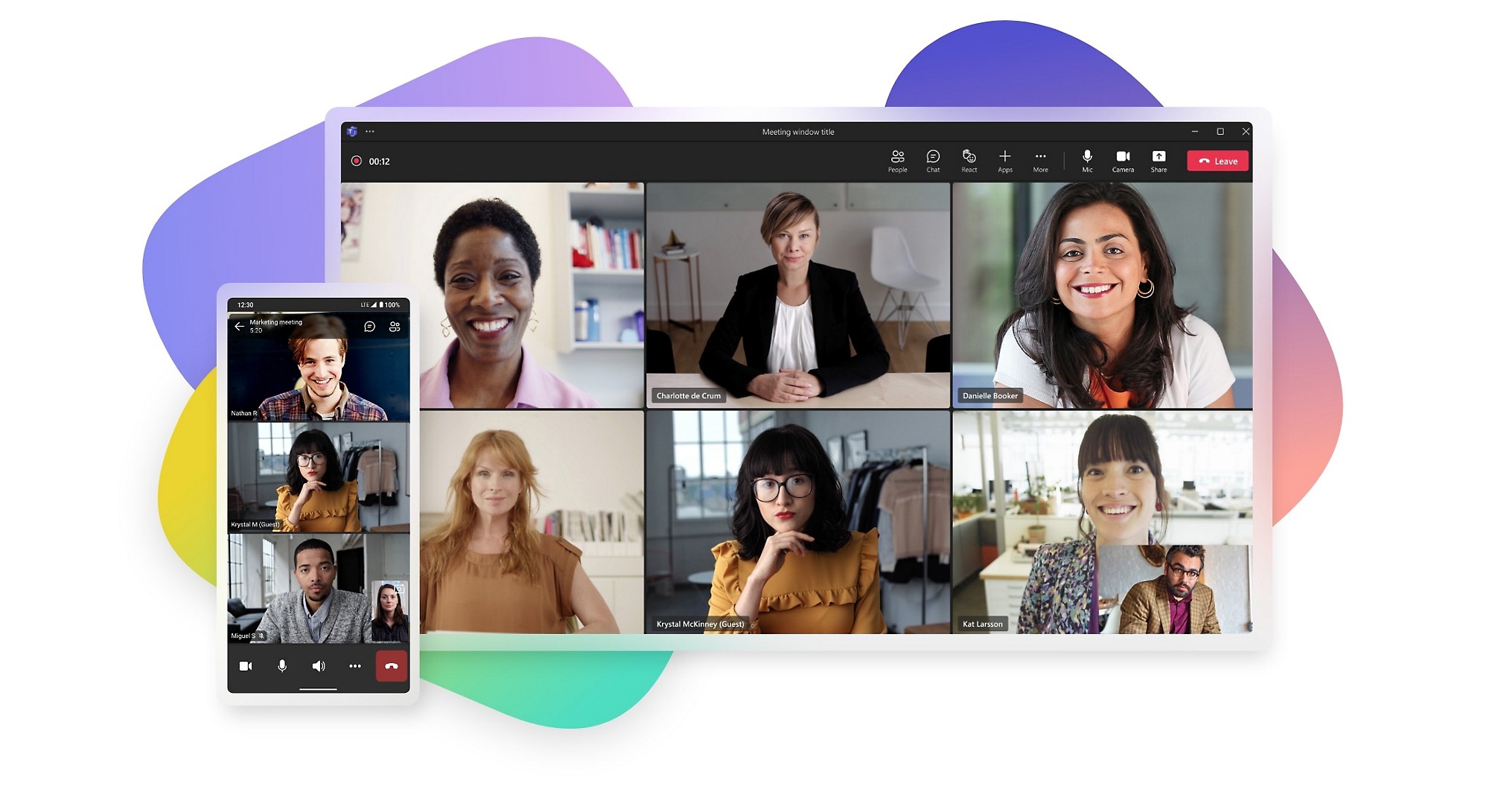
เชื่อมต่อกับผู้ใช้ในองค์กรอื่นๆ
ขยายการทำงานร่วมกันในที่ทำงานโดยการขยายให้ไกลกว่าองค์กรของคุณด้วยเครื่องมือต่างๆ เช่น Microsoft Teams Connect
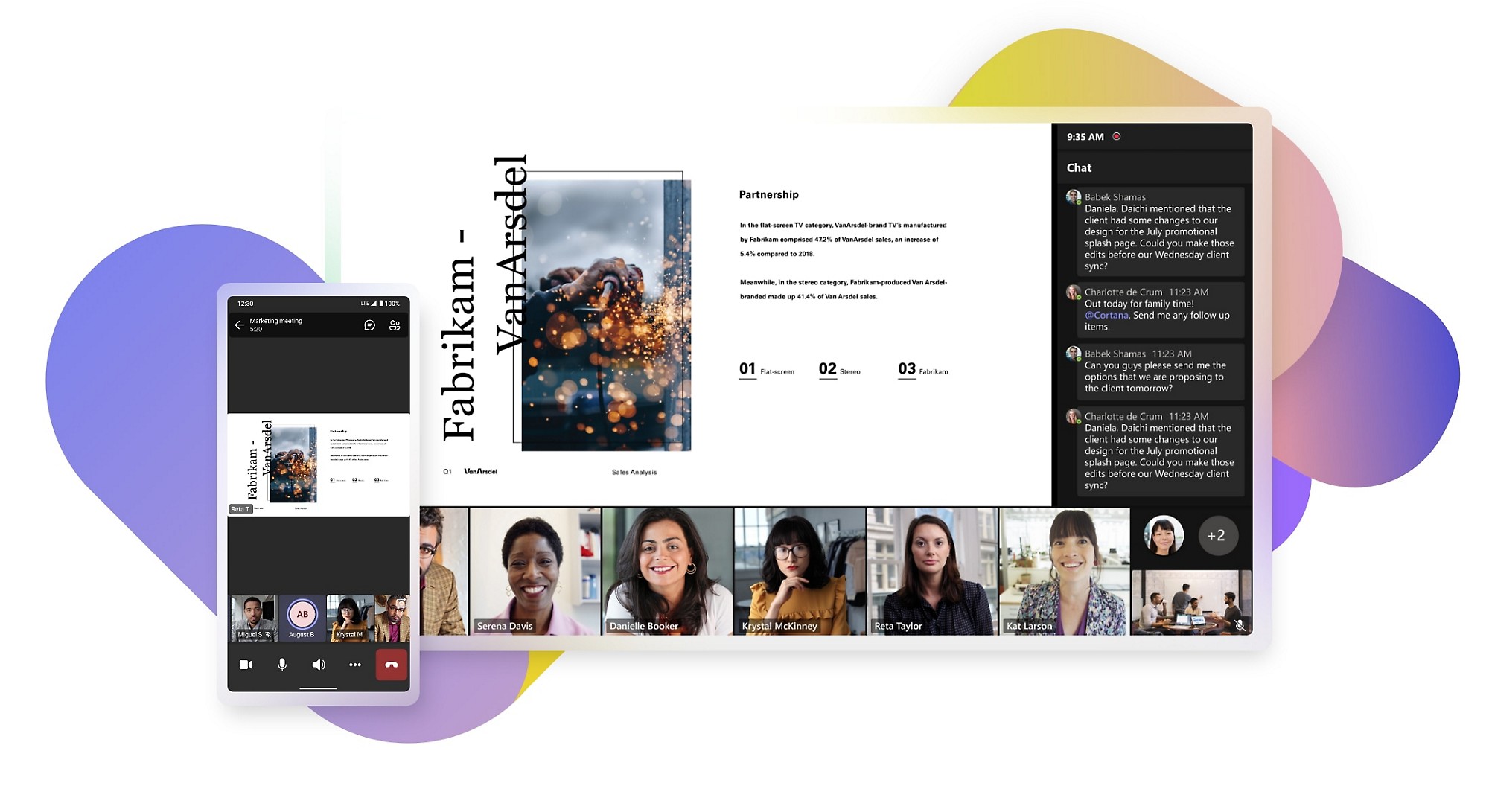
เชื่อมต่อและทำงานร่วมกันอยู่เสมอ
เชื่อมต่อใน Teams อย่างรวดเร็วโดยการเริ่มต้นการโทรแบบตัวต่อตัวหรือแบบกลุ่มจากการแชทและแชร์หน้าจอของคุณเพื่อให้ทุกคนเข้าใจตรงกันอยู่เสมอขณะแชร์เนื้อหา
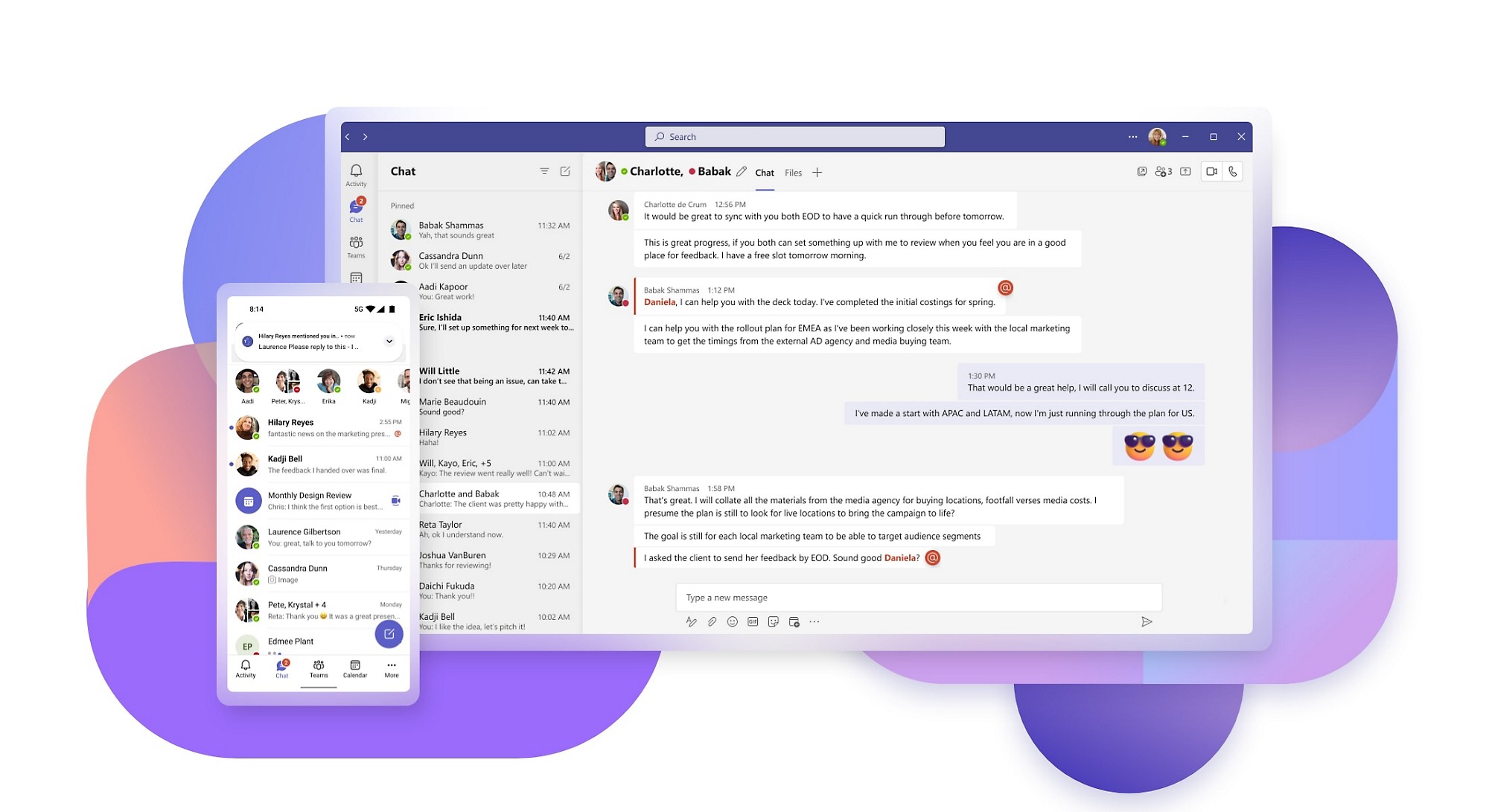
ตั้งชื่อและปักหมุดการแชทกลุ่มของคุณ
ให้การแชทของคุณเป็นระเบียบและได้รับความสนใจอยู่เสมอ
เรียนรู้เพิ่มเติมเกี่ยวกับการแชทกลุ่มในสถานที่ทำงาน
คู่มือมารยาทในการแชทในที่ทำงาน
ห้าวิธีในการทำให้การแชทกลุ่มเป็นที่ที่ดีที่สุดในการทำงาน
วิธีการใช้บอทในแพลตฟอร์มการแชทของคุณ
ห้าสิ่งที่ต้องมีเพิ่มเติมสำหรับการแชทกลุ่มในที่ทำงาน

เน้นย้ำความสามารถของแอปการแชท

แอปการแชทกลุ่มของ Teams ที่มีประโยชน์ที่สุดคืออะไร
แอปการแชทกลุ่ม อย่างเช่น Microsoft Teams ช่วยให้ผู้คนสามารถใช้ประโยชน์จากแอปพลิเคชันที่หลากหลายได้ทั้งหมดในขณะที่ยังคงอยู่ในการแชทกลุ่มแอปยอดนิยมและมีประโยชน์บางแอปจะช่วยให้คุณสามารถ:
- สร้างงาน และแชร์กับสมาชิกทีมของคุณ
- ส่งการอนุมัติ ภายในการสนทนาของคุณ
- แสดงให้สมาชิกทีมเห็นว่าคุณให้คุณค่ากับพวกเขามากแค่ไหนด้วย แอปคำชมเชย
- สร้างโพลในกลุ่ม ด้วย Polly หรือแอปการทำโพลอื่นๆ และรับคำติชมอันมีค่า
- เปิดเซสชันการระดมความคิดสร้างแรงบันดาลใจด้วยแอปไวท์บอร์ดสำหรับทำงานร่วมกัน
- รวบรวมข้อมูลอย่างครบถ้วนและตัดสินใจอย่างมีข้อมูลเพียงพอด้วย Microsoft Forms
- ติดตามโครงการตั้งแต่ต้นจนจบด้วย Microsoft Project
- ค้นหาข้อมูลที่เกี่ยวข้องกับทีมของคุณมากที่สุดและแชร์รายงานด้วย Microsoft Power BI สำหรับ Teams
- ไม่ลืมงานสำคัญ วันเกิด และเหตุการณ์และเป้าหมายสำคัญอื่นๆ ด้วยRemind app
- ทำงานบนไฟล์กับกลุ่มของคุณโดยตรงในแชทด้วยการทำงานร่วมกันบนไฟล์
- จัดกำหนดการประชุมโดยตรงจากการแชทกลุ่มของคุณ
เครื่องมือแอปการแชททางวิดีโอของ Teams ใดที่สามารถสนับสนุนประสบการณ์การแชทของฉันและช่วยให้ฉันเป็นระเบียบอยู่เสมอได้
แอปการแชททางวิดีโอของ Teams มีเครื่องมือมากมายที่จะช่วยสนับสนุนประสบการณ์ของแต่ละบุคคลและปรับปรุงการติดต่อสื่อสารและการทำงานร่วมกันเครื่องมือการแชททางวิดีโอทั่วไป ได้แก่:
- การแชร์หน้าจอ—นำเสนอทีมหรือกลุ่มของคุณด้วยภาพเพื่อช่วยถ่ายทอดข้อมูล
- การแชทแบบโต้ตอบ—อนุญาตให้ผู้เข้าร่วมถามคำถาม เพิ่มความคิดเห็น หรือเชื่อมต่อกันแบบตัวต่อตัวกับผู้อื่นระหว่างการสนทนาทางวิดีโอ
- การบันทึก—โฟกัสกับการโทรอยู่เสมอ ไม่ใช่การจดบันทึกแจกจ่ายการบันทึกหลังจากการโทรและติดตามรายการการดำเนินการกับฝ่ายที่เกี่ยวข้อง
- บริการการถอดข้อความ—ทำให้การโทรของคุณสามารถเข้าถึงได้หลังเกิดขึ้นการถอดข้อความที่ค้นหาได้ทำให้ผู้ใช้สามารถค้นหาข้อมูลสำคัญได้อย่างรวดเร็ว
- คำอธิบายภาพสด—ช่วยรับรองการเข้าถึงสำหรับทั้งทีมเครื่องมือคำอธิบายภาพสดที่ทำงานด้วย AI สามารถแสดงคำบรรยายตัวอักษรระหว่างการโทรของคุณได้
- โพลสด—สำรวจประชามติโดยการส่งโพลและแบบทดสอบระหว่างการโทรหรือการประชุมของคุณคุณจะได้รับคำติชมทันทีและสามารถนำเสนอผลลัพธ์กับกลุ่มได้ในเวลาจริง
- สตรีมวิดีโอที่บันทึกไว้ล่วงหน้า—แอปพลิเคชัน อย่างเช่น Microsoft Stream สามารถช่วยอำนวยความสะดวกในกิจกรรมที่ใช้วิดีโอ เช่น การประชุมของบริษัท การประชุมครั้งใหญ่ หรือการนำเสนอ และสามารถรวมเข้ากับการแชททางวิดีโอแบบสดได้อีกด้วย
คำถามที่ถามบ่อย
-
การแชทกลุ่มคือการสนทนาทางข้อความโต้ตอบแบบทันทีในแบบส่วนตัวที่เกิดขึ้นระหว่างผู้เข้าร่วมตั้งแต่สามคนขึ้นไป
-
Microsoft Teams เป็นแอปการแชทหลักของ Microsoft ซึ่งมีฟีเจอร์การส่งข้อความโต้ตอบแบบทันที การแชทกลุ่ม และการแชททางวิดีโอ
-
เครื่องมือการแชททางวิดีโอทั่วไป ได้แก่ การแชร์หน้าจอ บริการการถอดข้อความ คำอธิบายภาพสด ความสามารถในการบันทึก และโพลสด
-
หลายๆ แอปพลิเคชันการแชททางวิดีโอมีการสมัครใช้งานฟรีหรือรุ่นทดลองใช้ รวมถึง Microsoft Teamsผู้ใช้สามารถดาวน์โหลดได้อย่างง่ายดายและเริ่มต้นใช้งานได้ทันที
เริ่มต้นใช้งาน Microsoft Teams วันนี้

ใช้งานที่บ้าน

ธุรกิจ

องค์กร


