

Microsoft 365 Premium
Microsoft Corporation
Windows PC、Mac、iPhone、iPad、Android スマートフォンおよびタブレットで動作
2 TB の共有クラウド ストレージ
1~6 ユーザー用
- 1~6 ユーザー用 (AI はサブスクリプション所有者のみが使用可能)
- 5 台のデバイスで同時にサインイン可能
- Windows PC、Mac、スマートフォン、タブレットで使用
- 2 TB のセキュアな共有クラウド ストレージ
- Microsoft Copilot を備えた生産性向上アプリ
- 利用上限が大幅に引き上げられた高度な Copilot チャット
- 現在 Premium & Pro プラン限定の Copilot 機能へのアクセス
- AI 画像生成の利用上限を引き上げ
- 一部のアプリで、業務ファイルを安全に利用しながら Copilot を使用*
- データやデバイスに対するセキュリティ
- Teams での終日ビデオ通話と Copilot
¥32,000/年 (税込)
サブスクリプションは、Microsoft アカウントでキャンセルされるまで、ご指定の請求サイクルに基づいて通常価格で自動的に更新されます。Microsoft Store の販売条件をご覧ください。
Microsoft 365 のその他のオプションを見る
主な特典

AI で、より多くをこなす

限定機能を利用可能

すべてのアプリでよりスマートに作業

大容量のストレージ
Microsoft 365 の特長

リサーチが簡単に
Microsoft 365 で Copilot1 を活用して、包括的なリサーチを素早く実行できます。意思決定の迅速化に役立つ、出典が明記された詳細なレポートで深く分析できます。重要な業務プロジェクトから、今後の旅行計画や好奇心をくすぐるトピックまで、AI を活用した洞察が、アイデアをワンランク上へと高めるのをサポートします。
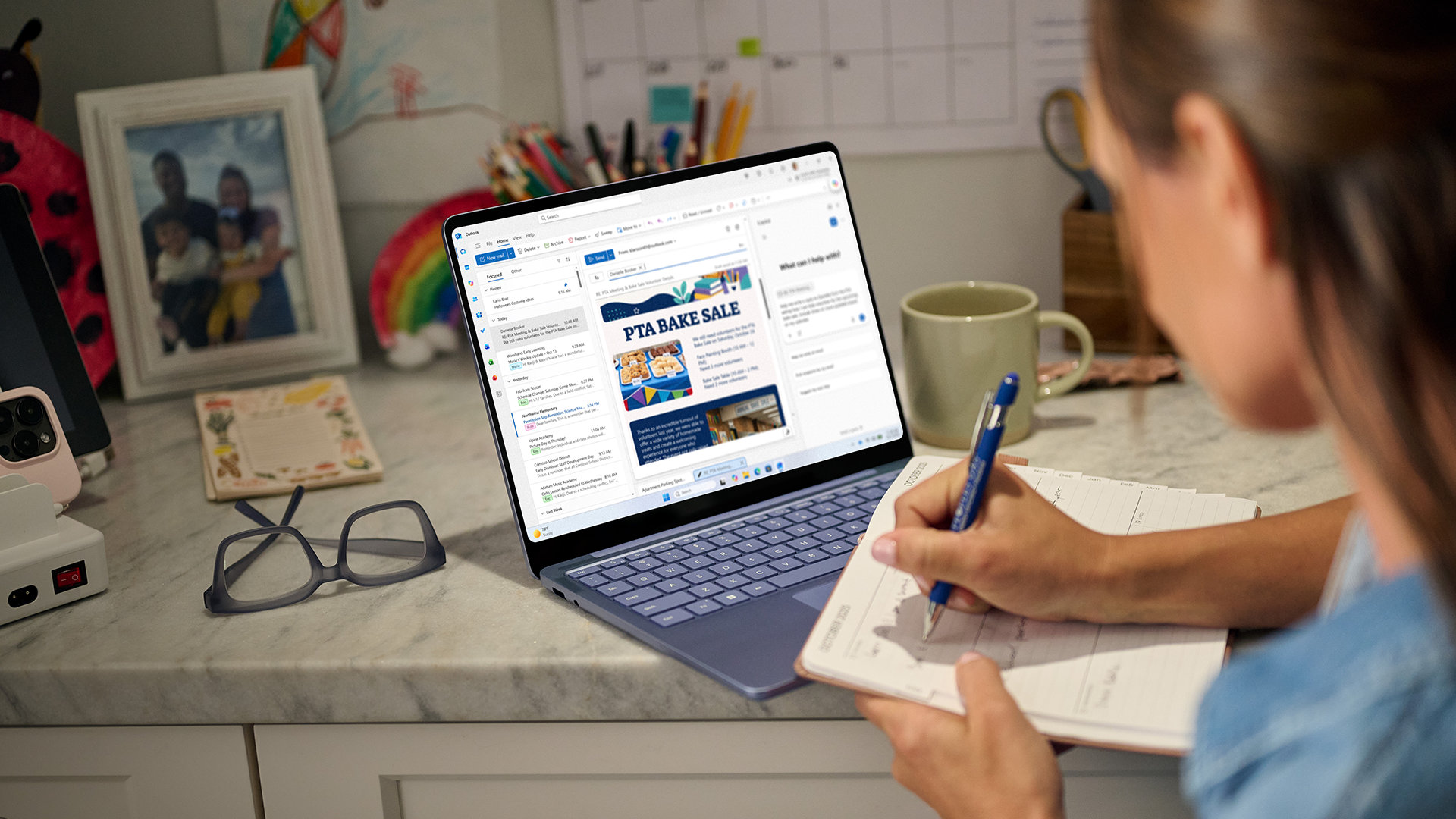
緻密に計画
Microsoft 365 で Copilot1 を活用すると、データの分析、計画の文書化、メモの整理を簡単に実行できます。重要な仕事から個人の家計管理、自宅のプロジェクト、さらには学校の課題まで、あらゆるタスクをより明瞭かつスムーズに進められます。

自信をもって作り上げる
To Do から完了まで、これまでになく簡単に進めましょう。Microsoft 365 アプリで Copilot Chat1 を使うと、プロフェッショナルなドキュメントや詳細なスプレッドシートから個人的な計画、カスタム ビジュアル、魅力的なプレゼンテーションに至るまで、あらゆるコンテンツをシームレスに作成、書式設定、編集、強化、推敲できます。

重要な情報を保護
Microsoft 365 に組み込まれた常時オンのセキュリティ機能やアプリ2により、デバイスや個人データ、クラウド ストレージ、メールをしっかりと保護します。また仕事で Copilot1 を利用する場合も、会社のセキュリティ設定を遵守する安全な方法で AI の洞察を活用できます。3
特典のまとめ

Microsoft Copilot を備えた強力な生産性向上アプリ
Word、Excel4 、PowerPoint、OneNote で Microsoft Copilot1 を使用すると、可能性がさらに広がります。 他の仲間とリアルタイムで共同作業したり、オフラインで作業したりできます。また、各アプリでデザインや文書作成、話し方の提案を受けることができます。

充実した利用枠で AI 機能を活用
Microsoft 365 Premium では、サブスクリプション所有者は、Microsoft 365 アプリの Copilot や Microsoft Copilot アプリの AI 機能を高い利用上限で使用できます。1

Copilot 機能への限定アクセス
Microsoft 365 Premium では、サブスクリプション所有者は、Premium および Pro のサブスクリプション登録者のみに提供されている高度な Copilot 機能を利用できます。1現在利用可能な限定機能の詳細情報については、こちらを参照してください。

2 TB の安全なクラウド ストレージ
2 TB (2,000 GB) の安全なストレージを最大 5 人と共有し、それぞれが写真、ファイル、動画、メールなどを保存できます。各ユーザーは、どのデバイスでも、自分のストレージをいつでも簡単に管理できます。

個人データやデバイスを保護
Microsoft Defender で、スマートフォンやコンピューターを守りましょう。5継続的なスキャン6により、ウイルス、悪意のあるアプリ、ランサムウェアの有無を確認できます。リスクが見つかった場合は、Defender がすぐにお知らせします。表示される簡単な手順に従うだけで、デバイスの安全をしっかりと守ることができます。

写真とファイルの安全なストレージ
各ユーザーは、組み込みのランサムウェア検出およびファイル回復機能を備えた各自の OneDrive に、写真やファイルを安全に保存できます。7 ファイルにはさまざまなデバイスからアクセスでき、ID の 2 段階認証で保護されたそれぞれの個人用 Vault フォルダーで大切なものを守れます。

AI を活用した画像作成
Copilot と生成 AI のパワーにより、自分の言葉だけを使用して印象的な画像を作成できます。1

Copilot を活用した広告なしの安全なメール
情報を保護する組み込みのセキュリティ ツール8を備えた Outlook で、すべてのユーザーは各自のメール アカウントと予定表を簡単に管理できます。サブスクリプション所有者は、Copilot を使用して、メールのドラフトや長いスレッドの要約を実行できます。1

一部の Windows アプリで AI を活用した機能を利用可能
AI を活用して創造性を高めましょう。1 フォト アプリでは高度な AI 編集機能を使って写真を簡単に補正し、ペイント アプリでは言葉だけを使用して高品質の画像を作成できます。メモ帳でも AI 機能を使用し、テキストの書き換えや要約をスムーズに実行できます。

終日ビデオ通話
Microsoft Teams では、最大 300 人のグループ通話に参加し、最長 30 時間会話できます。他の仲間と簡単に共同作業でき、会議の録音/録画を保存して後で参照できます。さらに、Copilot1 を使用してチャット メッセージを書き換え、トーン、長さ、わかりやすさなどを調整できます。

フォームや投票をすばやく作成
Microsoft Forms で Copilot1 を使用して、投票やアンケートを作成したり、書き換えたりできます。質問の簡単な作成および改良、回答オプションの改善、結果の詳細な分析の取得を行えます。

Access (Windows PC のみ)
プロジェクトの大きさを問わず、簡単にデータベースを作成および管理できます。

常に最新バージョンのアプリケーション
Microsoft 365 Premium サブスクリプションでは、すべてのユーザーが、革新的な新機能や更新プログラムがリリースされるとすぐに入手できます。そのため、常に最新かつ最高のアプリを使用できます。

Microsoft サポート
Microsoft 365 および Windows 11 のテクニカル サポートを簡単に利用できます。あなたが必要とするときに、いつでもサポートを受けられます。
最もよくあるご質問
-
Microsoft 365 Premium は、AI の広範な使用、同製品限定の Copilot 機能、および日常業務の効率化、整理整頓の改善、コンテンツ作成をサポートする Copilot が組み込まれた生産性向上アプリ1 を通じて、個人がより多くの成果をあげるのを支援します。文章の執筆、情報の分析、プレゼンテーションの作成、連絡の管理などにおいて AI 搭載ツールを活用することで、作業の効率を高め、より付加価値の高い業務に集中できるようになります。
-
Microsoft Copilot は Microsoft 365 アプリに直接組み込まれており、使い慣れた Microsoft ツールやワークフロー内で、コンテンツのドラフト作成、情報の要約、タスクの整理、ドキュメントの作成などのタスクをユーザーが効率的に行えるよう設計されています。ChatGPT は、スタンドアロンの AI アシスタント エクスペリエンスです。どちらが最適かは、日々の生産性向上に関する作業において、AI による支援をどのように、またどの場面で活用したいかによって異なります。
-
はい。Word や Outlook などの Microsoft 365 アプリに搭載されている Copilot は、情報の迅速な確認、要点の特定、要約の作成、重要なコンテンツの把握をサポートします。これにより、情報の処理にかかる時間を短縮し、意思決定や次のステップに集中できるようになります。
-
多くの個人起業家、コンサルタント、独立系専門職にとって、Microsoft 365 Premium は、生産性向上ツール、クラウド サービス、セキュリティ機能、そして AI を活用したサポート (広範な AI の使用や限定の Copilot 機能を含む) の強力な組み合わせを提供します。1 同製品は、日々のビジネス タスクの効率化をサポートするとともに、ドキュメントやプレゼンテーション、コミュニケーション、財務状況の追跡といった業務全般も支援します。
-
はい。フリーランサーは、Microsoft 365 Premium の Word、Excel、PowerPoint といった生産性向上アプリを使用して、プロフェッショナルな提案書、プレゼンテーション、レポート、契約書、スプレッドシート、クライアントとの連絡文を作成できます。Microsoft Copilot を活用すると、コンテンツの草案作成、編集、整理、推敲を迅速に実行できるため、事務作業に費やす時間を減らし、より多くの時間をクライアントへのサービスに充てることができるようになります。1
-
どちらが適しているかは、ニーズによって異なります。Microsoft 365 Personal には、Copilot が組み込まれたデスクトップの生産性向上アプリ1と、個人ユーザー用の 1 TB の安全なクラウド ストレージが含まれています。Microsoft 365 Premium には、AI 機能のより高い利用上限や同製品限定の Copilot 機能1、2 TB の安全なクラウド ストレージ、Copilot が組み込まれた生産性向上アプリが含まれています。1 AI を活用したより高度なサポートを求めるフリーランサーは、Microsoft 365 Premium にさらなる価値を見い出す場合があります。
-
フリーランサーや小規模ビジネス オーナーにとって、Microsoft 365 Premium は、財務情報の整理、予算の管理、経費の追跡、レポートの作成、財務データの分析に役立ちます。Excel を使用して請求書、控除、プロジェクト経費などの財務情報を整理し、Microsoft Copilot がデータの分析、傾向の特定、数式の作成、情報の要約、レポートの生成を支援します。1、4 Microsoft 365 Premium には 2 TB のクラウド ストレージが含まれており、年間を通じて、また確定申告シーズン中も、財務記録を整理され、アクセス可能で、簡単に管理できる状態に保てるようサポートします。
-
はい。あなたが作成したドキュメントは、すべてあなたのものです。ファイルをオンラインの OneDrive に保存するか、ローカルの Windows PC や Mac に保存するかを選ぶことができます。
-
無料で利用できる Microsoft 365 アプリについて詳しくは、こちらをご覧ください。
-
Microsoft 365 Family、Microsoft 365 Premium および Microsoft 365 Pro のプランに含まれる AI 機能は、サブスクリプション所有者のみが利用でき、他のユーザーとは共有できません。
-
今すぐ Copilot を使い始めるには、Copilot のヘルプ & 学習サイトをご覧ください。
-
Microsoft 365 Personal、Microsoft 365 Family、Microsoft 365 Premium、Microsoft 365 Pro のサブスクリプションをお持ちの場合は、Microsoft 365 アプリや Microsoft Copilot アプリなどで Copilot を体験および活用する際に、より高い利用上限で使用できます。クレジットの詳細はこちら。
- [1] サブスクリプション所有者のみが使用できる AI 機能で、共有できません。使用制限が適用されます。詳細はこちらを参照してください。AI 機能の使用には、最低年齢制限が適用される場合があります。詳細はこちらを参照してください。
- [2] アプリを使用できるかどうかはデバイス/言語によって異なります。機能はプラットフォームによって異なります。システム要件が適用されます。
- [3] 雇用主は、Microsoft 365 デスクトップ アプリが含まれているエンタープライズ サブスクリプションを所有しており、かつマルチ アカウント アクセスが有効化されている必要があります (行政機関テナントは除く)。 Word、Excel、PowerPoint、Outlook のデスクトップ アプリおよび一部のモバイル アプリでの特定の AI 機能に適用されます。詳細をご覧ください。
- [4] Copilot in Excel はサブスクリプション所有者が使用でき、自動保存を有効にする必要があります。つまり、ファイルは OneDrive に保存される必要があります。保存されていないファイルでは機能しません。
- [5] Defender は特定の国/地域では提供されていません。
- [6] Windows、Mac、iOS、および Android デバイスで利用できます。iOS デバイスや Windows デバイスの既存のマルウェア対策を置き換えるものではありません。
- [7] OneDrive のファイルは、悪意のある攻撃、ファイルの破損、または誤って削除や編集を行った日から最大 30 日の間なら回復できます。
- [8] セキュリティ機能は @outlook.com、@hotmail.com、@live.com、@msn.com のメール アドレスに適用されます。
-
PC
コンピューターとプロセッサ
1.6 GHz 以上、2 コア
オペレーティング システム
Windows 11、Windows 10
最大限にご活用いただくためには、上記のオペレーティング システムの最新バージョンを使用してください。
メモリ
4 GB RAM
2 GB RAM (32 ビット)ハード ディスク
4 GB の使用可能なディスク領域
ディスプレイ
画面解像度 1280 x 768
グラフィックス
グラフィックス ハードウェア アクセラレーションには、DirectX 9 以降と、Windows 10 では WDDM 2.0 以降 (Windows 10 Fall Creators Update では WDDM 1.3 以降) が必要です。
.NET のバージョン
一部の機能では、.NET 3.5 または 4.6 以降のインストールも必要です。
-
Mac
コンピューターとプロセッサ
Intel または Apple シリコン プロセッサ
オペレーティング システム
macOS の 3 つの最新バージョン
最大限にご活用いただくためには、上記のオペレーティング システムの最新バージョンを使用してください。
メモリ
4 GB RAM
ハード ディスク
10 GB の使用可能なディスク領域。
HFS+ ハードディスク フォーマット (Mac OS 拡張とも呼ばれます) または APFS では、アップデートにより時間の経過とともに追加のストレージ容量が必要になる場合があります。ディスプレイ
画面解像度 1280 x 800
グラフィックス
グラフィックス要件なし
-
Android
コンピューターとプロセッサ
ARM ベースまたは Intel x86 プロセッサ
オペレーティング システム
Android の 4 つの最新メジャー バージョン
最大限にご活用いただくためには、上記のオペレーティング システムの最新バージョンを使用してください。
メモリ
1 GB
-
iOS
コンピューターとプロセッサ
N/A
オペレーティング システム
iOS の 2 つの最新バージョン
最大限にご活用いただくためには、上記のオペレーティング システムの最新バージョンを使用してください。
ブラウザー
Microsoft Edge、Safari、Chrome、Firefox の最新バージョン。 ブラウザーの要件について詳しくご覧ください。
その他
インターネット機能には、インターネットへの接続が必要です。料金が発生する場合があります。
マルチタッチ機能を使用するにはタッチ対応デバイスが必要ですが、すべての機能はキーボード、マウス、またはその他の標準またはアクセシビリティ対応入力デバイスを使っていつでも利用できます。
製品機能とグラフィックスは、システム構成によって異なる場合があります。一部の機能には、追加のハードウェアや高度なハードウェアまたはサーバーへの接続が必要な場合があります。
よくあるご質問
-
Microsoft 365 Premium は、AI の広範な使用、同製品限定の Copilot 機能、および日常業務の効率化、整理整頓の改善、コンテンツ作成をサポートする Copilot が組み込まれた生産性向上アプリ1 を通じて、個人がより多くの成果をあげるのを支援します。文章の執筆、情報の分析、プレゼンテーションの作成、連絡の管理などにおいて AI 搭載ツールを活用することで、作業の効率を高め、より付加価値の高い業務に集中できるようになります。
-
Microsoft Copilot は Microsoft 365 アプリに直接組み込まれており、使い慣れた Microsoft ツールやワークフロー内で、コンテンツのドラフト作成、情報の要約、タスクの整理、ドキュメントの作成などのタスクをユーザーが効率的に行えるよう設計されています。ChatGPT は、スタンドアロンの AI アシスタント エクスペリエンスです。どちらが最適かは、日々の生産性向上に関する作業において、AI による支援をどのように、またどの場面で活用したいかによって異なります。
-
はい。Word や Outlook などの Microsoft 365 アプリに搭載されている Copilot は、情報の迅速な確認、要点の特定、要約の作成、重要なコンテンツの把握をサポートします。これにより、情報の処理にかかる時間を短縮し、意思決定や次のステップに集中できるようになります。
-
多くの個人起業家、コンサルタント、独立系専門職にとって、Microsoft 365 Premium は、生産性向上ツール、クラウド サービス、セキュリティ機能、そして AI を活用したサポート (広範な AI の使用や限定の Copilot 機能を含む) の強力な組み合わせを提供します。1 同製品は、日々のビジネス タスクの効率化をサポートするとともに、ドキュメントやプレゼンテーション、コミュニケーション、財務状況の追跡といった業務全般も支援します。
-
はい。フリーランサーは、Microsoft 365 Premium の Word、Excel、PowerPoint といった生産性向上アプリを使用して、プロフェッショナルな提案書、プレゼンテーション、レポート、契約書、スプレッドシート、クライアントとの連絡文を作成できます。Microsoft Copilot を活用すると、コンテンツの草案作成、編集、整理、推敲を迅速に実行できるため、事務作業に費やす時間を減らし、より多くの時間をクライアントへのサービスに充てることができるようになります。1
-
どちらが適しているかは、ニーズによって異なります。Microsoft 365 Personal には、Copilot が組み込まれたデスクトップの生産性向上アプリ1と、個人ユーザー用の 1 TB の安全なクラウド ストレージが含まれています。Microsoft 365 Premium には、AI 機能のより高い利用上限や同製品限定の Copilot 機能1、2 TB の安全なクラウド ストレージ、Copilot が組み込まれた生産性向上アプリが含まれています。1 AI を活用したより高度なサポートを求めるフリーランサーは、Microsoft 365 Premium にさらなる価値を見い出す場合があります。
-
フリーランサーや小規模ビジネス オーナーにとって、Microsoft 365 Premium は、財務情報の整理、予算の管理、経費の追跡、レポートの作成、財務データの分析に役立ちます。Excel を使用して請求書、控除、プロジェクト経費などの財務情報を整理し、Microsoft Copilot がデータの分析、傾向の特定、数式の作成、情報の要約、レポートの生成を支援します。1、4 Microsoft 365 Premium には 2 TB のクラウド ストレージが含まれており、年間を通じて、また確定申告シーズン中も、財務記録を整理され、アクセス可能で、簡単に管理できる状態に保てるようサポートします。
-
Microsoft 365 は Windows PC、Mac、Android、iOS に対応しています。デバイスの互換バージョン、およびその他の機能要件について詳しくは、 システム要件 をご覧ください。
-
いいえ。Microsoft 365 のアプリケーションは、それぞれのプラットフォームやオペレーティング システムで最適に機能するように調整されています。Mac ユーザー向けのアプリケーションと含まれる機能の一部は、Windows PC ユーザー向けのものとは異なる場合があります。Microsoft 365 は柔軟な製品です。OS に制限されることなく、自分のアカウントさえあればデバイスを問わず使用できます。
-
はい。あなたが作成したドキュメントは、すべてあなたのものです。ファイルをオンラインの OneDrive に保存するか、ローカルの Windows PC や Mac に保存するかを選ぶことができます。
-
アプリのすべての最新リリースと Microsoft 365 のすべてのサブスクリプション プランに含まれているサービスのインストールおよびライセンス認証には、インターネット アクセスが必要です。現在サブスクリプション製品をお使いの場合は、再インストールしたり、別のサブスクリプションを購入したりする必要はありません。
Microsoft 365 プランの場合は、サブスクリプション アカウントの管理にもインターネット アクセスが必要になります。たとえば、Office アプリを他の Windows PC にインストールするときや、支払い方法を変更するときです。OneDrive に保存されているドキュメントにアクセスするときも、インターネット アクセスが必要です ( OneDrive デスクトップ アプリがインストールされている場合を除く)。
また、ご使用の Microsoft 365 を常に最新の状態に保ち、自動アップグレードを利用するには、定期的にインターネットに接続する必要があります。インターネットに接続しない状態が 31 日以上続くと、アプリは機能制限モードとなります。つまり、ドキュメントの閲覧や印刷はできますが、ドキュメントの編集や新規作成はできなくなります。アプリの全機能は、インターネットに再接続すると、再び使用できるようになります。
インターネットに接続していなくても Office アプリ (Word、Excel、PowerPoint など) は使用できます。これらのアプリはフル機能がユーザーのコンピューターにインストールされます。 -
Microsoft アカウントは、OneDrive、Xbox LIVE、Outlook.com などのサービスへのサインイン時に使用する、メール アドレスとパスワードの組み合わせです。これらのサービスを 1 つでも使用していれば、既に Microsoft アカウントを保有しているので、そのアカウントを使用できます。新しいアカウントを作成することもできます。 Microsoft アカウントの詳細はこちら。
Microsoft 365 の試用版にサインアップするときや購入するときに、Microsoft アカウントでのサインインが必要になります。Microsoft 365 サブスクリプション製品のインストールと管理を行う場合、または OneDrive クラウド ストレージなどのサブスクリプション特典を利用する場合も、このアカウントにサインインする必要があります。 -
Microsoft 365 Family、Microsoft 365 Premium、Microsoft 365 Pro は、最大 5 名の他のユーザーと共有して、合計 6 ユーザーまで使用できます。Microsoft 365 Personal は 1 ユーザー向けです。
-
有効な Microsoft 365 Family、Microsoft 365 Premium、または Microsoft 365 Pro のサブスクリプションをお持ちの場合は、他の 5 名までのユーザーと共有できます。サブスクリプションを共有するユーザーは、それぞれお使いのすべてのデバイスに Microsoft 365 をインストールでき、また同時に 5 つのデバイスにサインインできます。
サブスクリプションにユーザーを追加するには、Microsoft アカウントにアクセスし、画面に表示される指示に従います。 追加するユーザーには、実行手順が記載された招待メールが送られます。そのユーザーが承諾して手順を完了すると、インストール数などの情報がそのユーザーのマイ アカウント ページに表示されます。Microsoft アカウントでは、他のユーザーとのサブスクリプションの共有を停止したり、そのユーザーが使用しているデバイスを削除したりすることができます。
-
無料で利用できる Microsoft 365 アプリについて詳しくは、こちらをご覧ください。
-
Microsoft Defender は、個人やご家族がデータやデバイスを保護し、マルウェア保護、リアルタイム セキュリティ通知、セキュリティのヒントでオンラインでの安全性を向上するのに役立つ、クロスデバイス セキュリティ アプリです。
-
Microsoft Defender は、マルウェア保護、Web 保護、リアルタイム セキュリティ通知、セキュリティのヒントで、iOS、Android、Windows、Mac のデバイスもしっかり保護します (Defender は、iOS デバイスや Windows デバイスの既存のマルウェア保護を置き換えません)。
Windows セキュリティ (旧称 Windows Defender セキュリティ センター) は、Windows PC に組み込まれたセキュリティ機能で、デバイスとデータを保護します。Windows セキュリティはプレインストールされており、自動的に有効になります。Windows セキュリティには Microsoft Defender ウイルス対策ソフトウェアが含まれており、Microsoft 以外のウイルス対策ソフトウェアが有効でない限り、ウイルス、ランサムウェア、トロイの木馬、その他のマルウェアから Windows デバイスとデータを保護します。
-
Microsoft 365 Family、Microsoft 365 Premium および Microsoft 365 Pro のプランに含まれる AI 機能は、サブスクリプション所有者のみが利用でき、他のユーザーとは共有できません。
-
Word、Excel、PowerPoint、OneNote、Outlook で Copilot を使用するには、最新バージョンの Microsoft 365 がインストールされていることを確認してください。サインインしていて最新の更新プログラムがインストールされていても Copilot が表示されない場合は、Microsoft 365 アプリを再起動してください。アプリに Copilot が表示されない理由をご確認ください。
-
今すぐ Copilot を使い始めるには、Copilot のヘルプ & 学習サイトをご覧ください。
-
Microsoft 365 Personal、Microsoft 365 Family、Microsoft 365 Premium、Microsoft 365 Pro のサブスクリプションをお持ちの場合は、Microsoft 365 アプリや Microsoft Copilot アプリなどで Copilot を体験および活用する際に、より高い利用上限で使用できます。クレジットの詳細はこちら。
-
Microsoft 365 Business Basic、Business Standard、Business Premium は、法人向けのプランで、カスタム ドメインを使用した仕事用メール アドレス、アクセスとデバイスを管理するための管理者コントロール、事業の成長に合わせてユーザーを追加できる拡張性を備えています。これらには、フィッシングやマルウェアから保護する Exchange Online Protection などの高度なセキュリティ機能が含まれています。Business Premium には、ランサムウェア防止や高度な脅威管理のための Microsoft Defender for Business も含まれています。 また、会議の録音、文字起こし、チーム ワークスペースを備えた Microsoft Teams などの仕事用コラボレーション ツールを利用できるほか、Microsoft Bookings などのビジネス アプリケーションで会議やアポイントメントのスケジュール管理を簡素化できます。さらに、仕事の AI 搭載アシスタントである Microsoft 365 Copilot を、生産性と創造性を高めるためのアドオンとして利用できます。 ビジネスに最適なプランをご確認ください。
-
Microsoft 365 Premium は、定期サブスクリプションにより利用できます。価格は、国、地域、販売店、販促キャンペーンによって異なります。Microsoft 365 Premium には、AI の高い利用上限や同製品限定の Copilot 機能1、高度なセキュリティ、2 TB のクラウド ストレージ、そして Copilot が組み込まれた生産性向上アプリが含まれています。1
-
はい。個人向け Microsoft 365 のすべてのプランは、プランと価格のページで確認できます。
-
Microsoft 365 は、次の言語をサポートしています。アラビア語、中国語 (簡体字)、中国語 (繁体字)、チェコ語、デンマーク語、オランダ語、英語、フィンランド語、フランス語、ドイツ語、ヘブライ語、ハンガリー語、イタリア語、日本語、韓国語、ノルウェー語、ポーランド語、ポルトガル語、ロシア語、スペイン語、スウェーデン語、タイ語、トルコ語。さらに多くの言語が近日中に追加される予定です。また、Copilot でサポートされている言語について詳しくは、Microsoft 365 Copilot でサポートされている言語 - Microsoft サポートをご覧ください。
-
はい。Microsoft は、多言語を使用する個人、家族、小規模企業向けに簡単でコスト パフォーマンスの高いソリューションを提供します。新たに Windows PC または Mac に Office アプリをインストールするたびに、 インストールする言語を選択できます。
-
-
継続請求サブスクリプションを購入した場合は、購入手続きが完了した時点でサブスクリプションが開始されます。
継続請求サブスクリプションは、Microsoft Store、iTunes® Store、Mac App Store、およびその他の販売店から購入できます。前払い方式のサブスクリプションを購入した場合は、 Setup.office.com でサブスクリプションを有効化したときからサブスクリプションが開始されます。前払い方式のサブスクリプションは、販売店やリセラー、または Microsoft サポート代理人から購入できます。 -
始めるのは簡単です。Microsoft 365 サブスクリプションを購入した後、Microsoft アカウントにサインインし、サブスクリプション ページにアクセスして、Microsoft 365 を Windows PC や Mac にダウンロードします。画面のインストール手順に従い、アプリ内で Microsoft アカウントにサインインすると、Word、Excel、PowerPoint、Outlook、OneNote などの利用を開始できます。サブスクリプションにより、お使いのすべてのデバイスで、最新の機能、更新プログラム、クラウド接続エクスペリエンスを利用できます。新しいコンピューターを購入した場合や Microsoft 365 を再インストールする必要がある場合は、同じ Microsoft アカウントでサインインし、アプリを再度ダウンロードするだけで、サブスクリプションとファイルへのアクセスを復元できます。
-
OneDrive は、ドキュメント、メモ、写真、音楽、ビデオ、その他の種類のファイルを保存できるオンライン ストレージ サービスです。OneDrive に保存したファイルには、ほぼどのデバイスからでもアクセスでき、他の人と共有することもできます。 こちらから OneDrive にサインアップできます。 使用できる追加ストレージの容量は、サブスクリプションによって異なります。
有効な Microsoft 365 Personal サブスクリプションをお持ちの場合、5 GB の無料ストレージに加え、サブスクリプションごとに 1 TB の追加 OneDrive ストレージを利用できます。有効な Microsoft 365 Family または Microsoft 365 Premium サブスクリプションをお持ちの場合、1 ユーザー用の 5 GB のストレージに加え、他の最大 5 ユーザーと共有できる 2 TB の追加 OneDrive ストレージを利用できます。有効な Microsoft 365 Pro サブスクリプションをお持ちの場合、1 ユーザー用の 5 GB のストレージに加え、他の最大 5 ユーザーと共有できる 5 TB の追加 OneDrive ストレージを利用できます。追加ユーザーは、それぞれ自分の Microsoft アカウントを持ち、Microsoft アカウントのサイトに追加されている必要があります。
追加ストレージは、Microsoft 365 サブスクリプションの作成時に使用した Microsoft アカウントに紐付けられた OneDrive アカウントに適用されます。Microsoft 365 Family、Premium、および Pro の場合、ストレージは、サブスクリプションに追加されているご家族の Microsoft アカウントに関連付けられます。
-
OneDrive に保存されているドキュメントにアクセスするには、Microsoft 365 のセットアップに使用した Microsoft アカウントで Microsoft 365 にサインインします。他の家族ユーザーと Microsoft 365 サブスクリプション を共有している場合は、他のユーザーが各自の Microsoft アカウントでサインインする必要があります。 Microsoft 365 へのサインインについて詳しくは、こちらをご覧ください。 また、OneDrive へは OneDrive.com から直接サインインできます。
-
Outlook.com の無料メール ストレージとして 15 GB を使用できます。これは、Microsoft のクラウド ストレージとは別のものです。Microsoft アカウントには 5 GB の無料クラウド ストレージが含まれており、OneDrive 内のファイルや写真、Outlook.com の添付ファイル、および Microsoft 365 アプリ全体で共有されます。Microsoft 365 サブスクリプション登録者は、100 GB のストレージ容量を使用できます。
-
はい。すでに Outlook.com、Hotmail.com、Live.com、または MSN.com のメール アドレスを使用中の場合、Microsoft 365 ではそのアカウントを引き続き使用できます。既存の Microsoft アカウントにサインインするだけで、Outlook、OneDrive、Word、Excel、PowerPoint などを含むサブスクリプション特典にアクセスできます。既存のメール アドレス、メッセージ、連絡先、カレンダーは同じアカウントに引き続き紐付けることができるため、すべてを 1 か所にまとめて簡単に管理できます。
-
1 つの Microsoft アカウントで利用できる一般のお客様対象の有効な Microsoft 365 サブスクリプションは 1 つだけです。Microsoft 365 Family サブスクリプションを Microsoft 365 Personal に変更するか、現在のサブスクリプションの有効期限が切れるまで待ってから Microsoft 365 Personal サブスクリプションをご購入ください。
-
ヘルプと使い方のコンテンツについては、 Microsoft サポートをご覧ください。
-
確実にサービスを継続して利用できるようにするには、継続請求が最も簡単です。月ごとまたは年ごとの継続請求を設定するには、Microsoft アカウント サイトにアクセスしてください。
現在月額プランをご利用中の場合、Microsoft アカウント サイトで年額プランに変更すると大変お得です。 -
ご家族の Microsoft アカウントを使用して OneDrive に直接ログインすれば、ファイルにアクセスおよびダウンロードできます。OneDrive アカウントの無料ストレージ容量 (5 GB) を超えている場合は、別の場所にファイルを保存するか、追加の OneDrive ストレージを購入する必要があります。
-
年額プランでご利用の場合は、サブスクリプションの次回更新日の前に、通知が届きます。月額プランでご利用の場合は、毎月支払い処理が行われ、事前通知はありません。支払い方法を変更したり、サブスクリプションをキャンセルして将来課金されないようにしたりするのは、随時実行できます。 Microsoft アカウントにアクセスして、Microsoft 365 の購入時に使用した Microsoft アカウントでサインインしてください。
-
サブスクリプションを継続するには、いくつかのオプションがあります。どの方法を選ぶ場合でも必ず、サブスクリプションを設定する際に使用した Microsoft アカウントを使用してください。
継続請求サブスクリプションをお持ちの場合、キャンセルするまで請求が発生します。請求の設定は、Microsoft 365 の購入時に使用したMicrosoft アカウントでサインインした後、 Microsoft アカウント サイト に表示されます。
継続請求が有効になっていない場合は、Microsoft 365 の更新ページにアクセスし、Microsoft 365 の継続請求サブスクリプションを購入してください。更新分の期間は、既存のサブスクリプションの残りの有効期間に自動的に追加されます。 -
はい。はい。既存の Microsoft 365 プランの支払いを早めに行った場合、有効期限に更新分の期間が追加されます。たとえば、1 年分 (12 か月) のサブスクリプションを支払う際に既存の Microsoft 365 Family サブスクリプションの有効期間が 2 か月残っている場合、サブスクリプションは合計 14 か月有効となります。
-
Microsoft Store または microsoft365.com を通じて Microsoft から継続請求サブスクリプションを購入した場合は、以下の 2 つのキャンセル方法があります。
オンラインでキャンセルするには、Microsoft アカウント サイトにアクセスし、サブスクリプションの購入に使用した Microsoft アカウントでサインインして、継続請求をオフにします。この方法では、残りのサブスクリプション期間が終了するとサブスクリプションは自動的に失効します。
すぐにキャンセルするには、Microsoft サポートに問い合わせて、ただちにキャンセルするよう依頼してください。
継続請求サブスクリプションをその他の販売店から購入した場合は、その販売店でのキャンセル手続きが必要になる可能性があります。これに該当するかどうかは、Microsoft アカウント サイトで確認できます。
Microsoft 365 をフォローする