
Prejdite na nový Teams ešte dnes, aby ste rozšírili svoje podnikanie a dosiahli spoločne ešte viac.

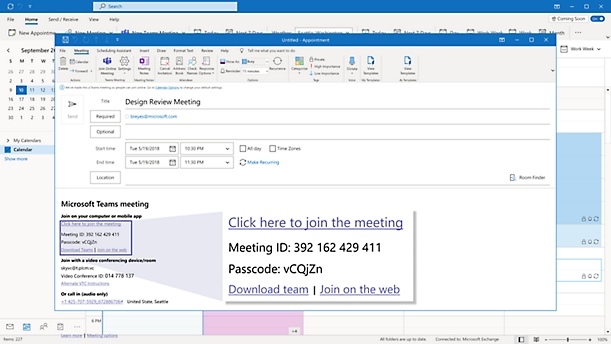
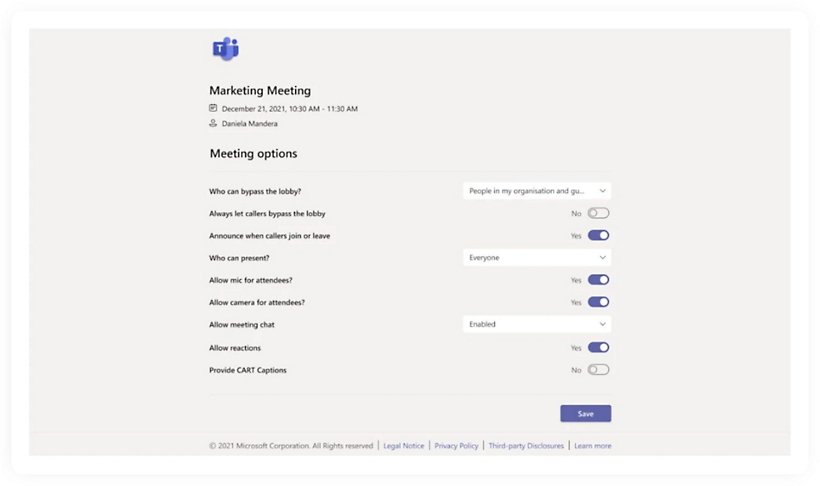
Zmeňte nastavenia účastníkov na stránke Možnosti schôdzí a získajte kontrolu nad tým, kto sa môže pripojiť k schôdzam cez Microsoft Teams a prezentovať na nich. Minimalizujte prerušenia schôdze stlmením zvuku a vypnutím videa jednotlivcov alebo všetkých účastníkov.
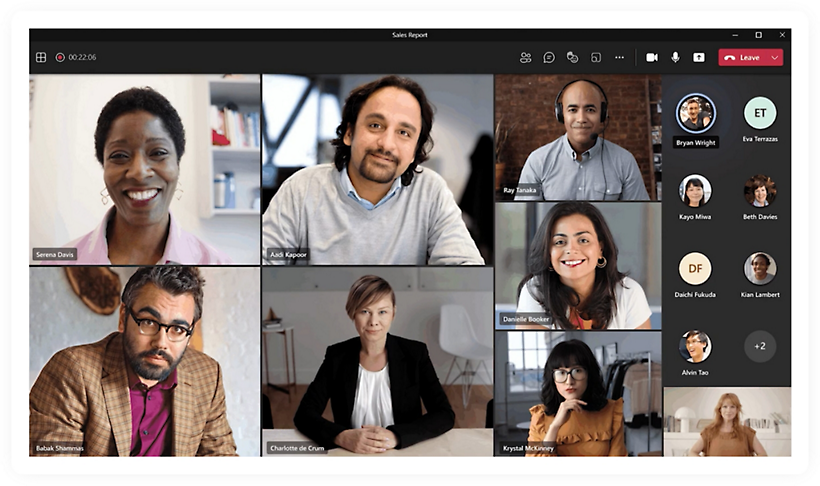
Dynamické zobrazenie automaticky usporiada prvky schôdze, aby sa dosiahlo optimálne zobrazenie.
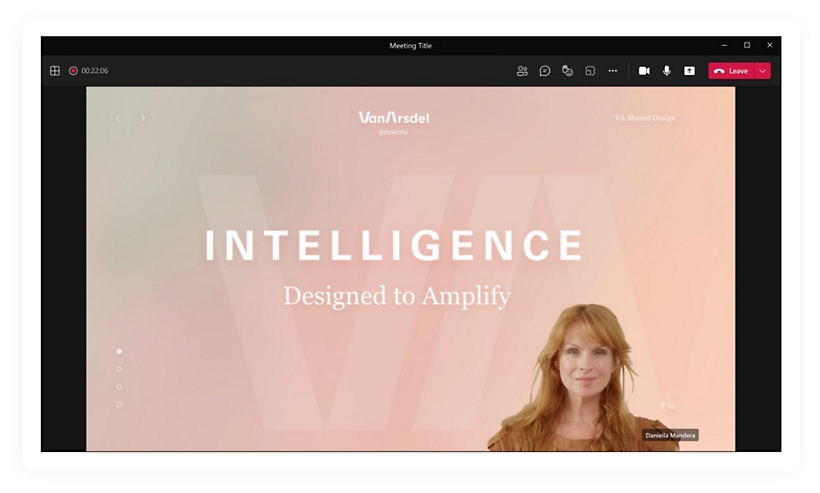
V režime prezentujúceho upravte spôsob, akým sa budú váš videokanál a obsah zobrazovať cieľovej skupine.
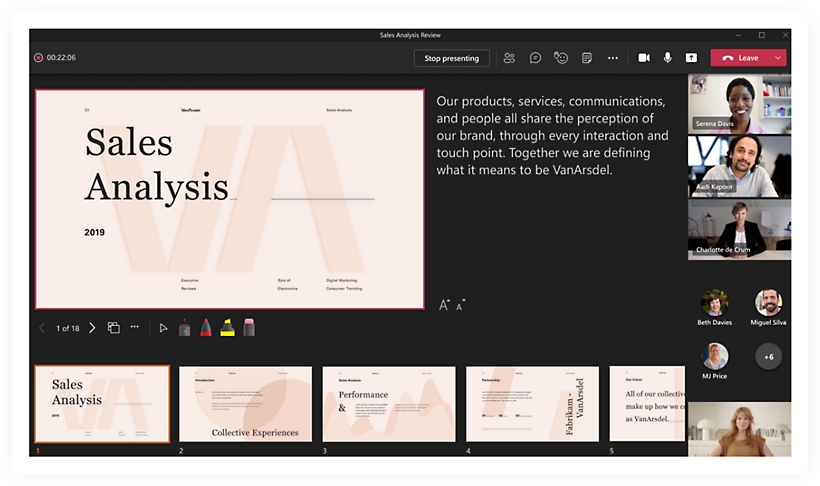
Vytvárajte inkluzívne a pútavé prezentácie a zároveň poskytnite svojej cieľovej skupine interaktívnejšie prostredie vďaka aplikácii PowerPoint Live v službe Teams.
Začnite so službou Microsoft Teams ešte dnes
Najčastejšie otázky
-
Každá schôdza cez Microsoft Teams má jedinečné ID schôdze – je to podobné ako prepojenie na pozvánku na schôdzu. Ak sa chcete pripojiť k schôdzi pomocou ID schôdze, prejdite na ľubovoľný webový alebo produktový vstupný bod aplikácie Teams a na označenom mieste zadajte ID schôdze. Získajte ďalšie informácie o pripojení k schôdzi cez Teams.
-
ID schôdze nájdete v e-mailovej pozvánke. Ak ste nedostali pozvánku na schôdzu, obráťte sa na hostiteľa schôdze a požiadajte ho o ID schôdze.
Ak používate osobné konto služby Teams, k schôdzi sa môžete pripojiť len pomocou prepojenia na pozvánku na schôdzu.
-
ID schôdze je dostatočne dlhé na to, aby ho niekto mohol uhádnuť náhodným zadaním čísla a pripojil sa tak k schôdzi. Ďalšie informácie.
-
Schôdzu cez Teams môžete mať v ľubovoľnom zariadení (Windows, iOS, Android alebo Linux) alebo na webe. Pozrite si špecifické hardvérové požiadavky pre schôdze použitím aplikácie Teams.
-
Áno. Prostredníctvom služby Teams môžete hosťovať schôdze pre ľudí v rámci organizácie aj mimo nej. Pri plánovaní schôdze cez Teams alebo v Microsoft Outlooku pomocou počítačovej aplikácie alebo na webe môžete jedinečné ID schôdze alebo prepojenie na schôdzu odoslať komukoľvek. Pri schôdzach s externými účastníkmi môže čakáreň schôdze pomôcť zvýšiť zabezpečenie a obmedziť nepozvaných hostí. Získajte ďalšie informácie.
- Získajte ďalšie informácie o online schôdzach cez Teams, ktoré vám pomôžu začať s ich používaním.
Sledujte Microsoft Teams