
Přejděte ještě dnes na novou aplikaci Teams, ať můžete rozšířit své podnikání a společně dosáhnout více.

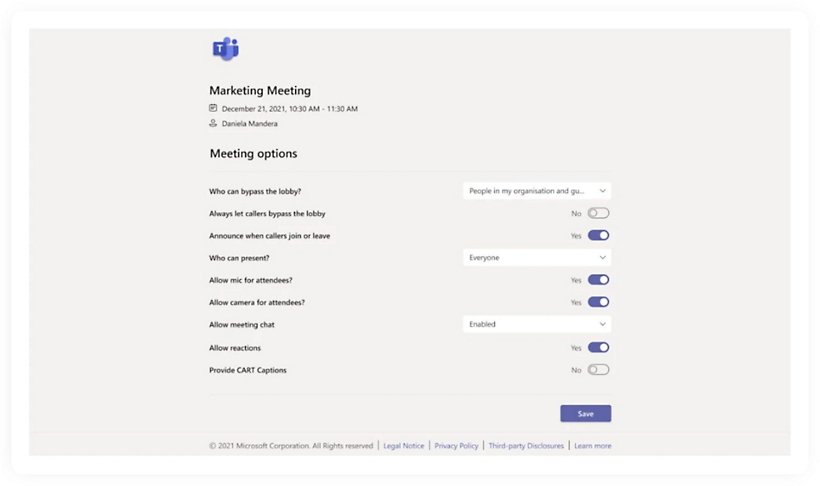
Změnou nastavení pro účastníky na stránce Možnosti pro schůzky můžete řídit, kdo se může ke schůzkám v Microsoft Teams připojit a kdo při nich může prezentovat. Ztlumením zvuku a videa u jednotlivců nebo u všech účastníků můžete minimalizovat vyrušování při schůzkách.
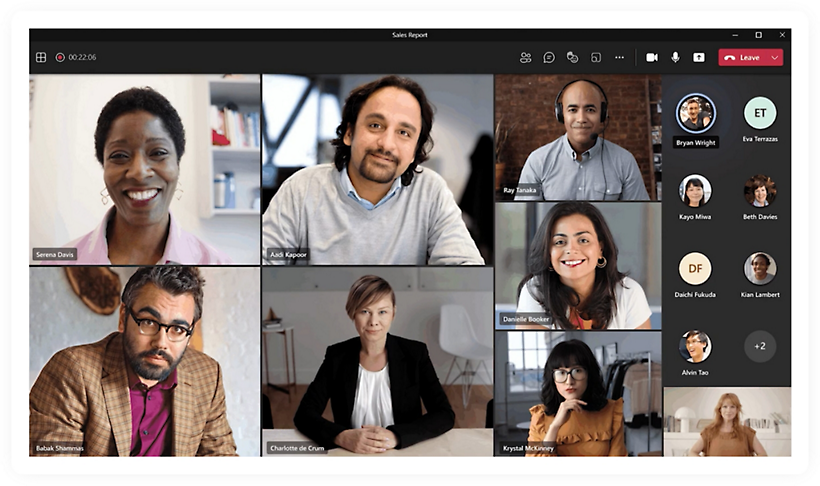
Dynamické zobrazení automaticky uspořádá prvky schůzky, aby bylo prostředí optimální pro sledování.
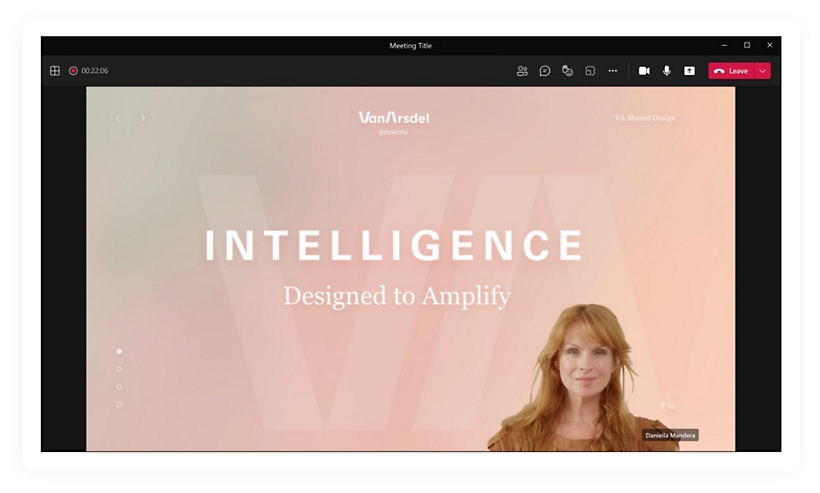
Přizpůsobte si zobrazení videa a obsahu posluchačům v režimu přednášejícího.
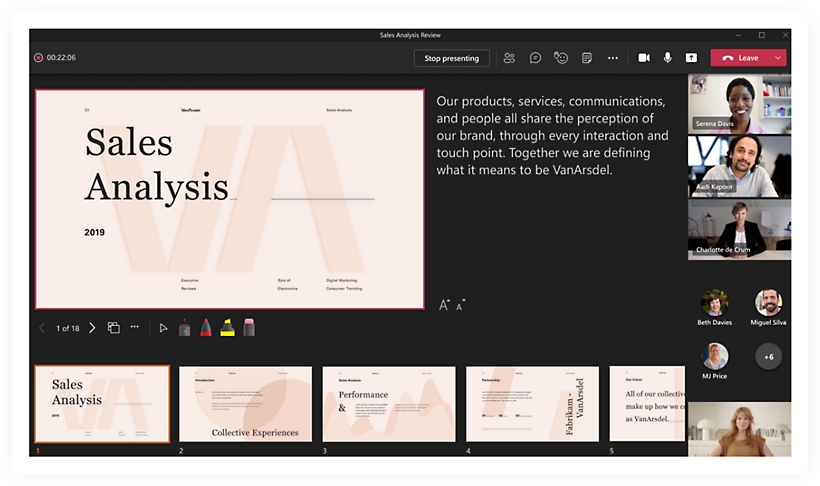
Nabídněte svým posluchačům inkluzivní a poutavé prezentace v interaktivnějším prostředí pomocí funkce PowerPoint Live v Teams.
Začněte používat Microsoft Teams ještě dnes
Časté otázky
-
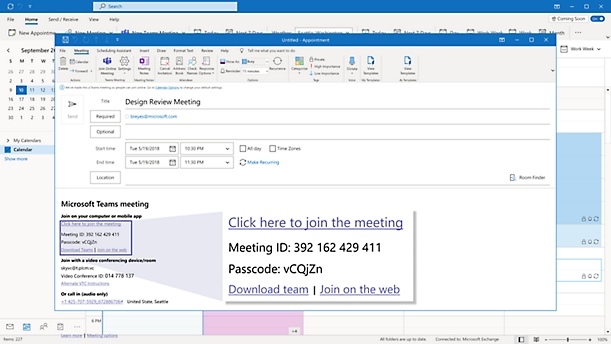
Každá schůzka v Microsoft Teams má jedinečné ID schůzky – je to podobné jako odkaz v pozvánce na schůzku. Pokud se chcete připojit ke schůzce pomocí ID schůzky, přejděte na libovolný vstupní bod Teams na webu nebo v produktu a zadejte ID schůzky na označeném místě. Zjistěte více o tom, jak se připojit ke schůzce v Teams.
-
ID schůzky najdete ve své e-mailové pozvánce. Pokud jste nedostali pozvánku na schůzku, požádejte o ID schůzky organizátora schůzky.
Pokud používáte osobní účet Teams, můžete se ke schůzce připojit pouze pomocí odkazu v pozvánce na schůzku.
-
ID schůzky je dostatečně dlouhé, aby ho někdo nemohl uhádnout náhodným zadáním čísla pro připojení ke schůzce. Pro další.
-
Schůzku v Teams můžete mít na libovolném zařízení (se systémem Windows, iOS, Android nebo Linux) nebo na webu. Podívejte se na specifické požadavky na hardware pro schůzky v aplikaci Teams.
-
Ano. S Teams můžete pořádat schůzky s lidmi z vaší organizace i mimo ni. Při plánování schůzky v Teams nebo v Microsoft Outlooku pomocí desktopové aplikace nebo na webu můžete poslat jedinečné ID schůzky nebo odkaz na schůzku komukoli. Při schůzkách s externími účastníky může předsálí schůzky pomoct zvýšit zabezpečení a omezit tak počet nepozvaných hostů. Získejte další informace.
- Přečtěte si další informace o online schůzkách v Teams, které vám pomůžou začít.
Sledujte Microsoft Teams