
Microsoft Outlook
O Translator permite que indivíduos e organizações se comuniquem de forma eficaz em diferentes idiomas no Outlook, seja para uso comercial ou pessoal, e em qualquer plataforma ou dispositivo.
Os produtos Microsoft Office oferecem tradução usando o serviço Translator com tecnologia de IA. Saiba mais sobre o Translator. texto e discurso tradução.
O Suplemento do Tradutor para Outlook oferece uma experiência de tradução de e-mails no aplicativo, proporcionando uma maneira simples de traduzir e ler mensagens no seu idioma preferido em todos os dispositivos.
- Instale uma vez e use em qualquer lugar. Use em qualquer lugar onde você usa o Outlook: Windows, Office 365, Outlook.com, Mac, iOS e Android.
- Traduza com perfeição. Traduza e-mails com apenas um clique, sem precisar alternar entre aplicativos para obter a tradução. O idioma original é detectado automaticamente com tradução imediata, mesmo com vários idiomas na mensagem ou uma mensagem grande (sequência de mensagens).
- Preserve a formatação original. Veja a mensagem traduzida com todo o conteúdo e formatação originais, incluindo imagens, tabelas e links.
- Seguro e privado. Todas as solicitações de tradução são totalmente seguras e criptografadas de ponta a ponta. Não mantemos nenhum registro de suas traduções e seus dados nunca são compartilhados com terceiros. Saiba mais sobre segurança e privacidade nos produtos Microsoft Office.
O complemento Translator requer uma conta do Outlook (Office 365, Exchange ou Outlook.com) e é compatível com os seguintes aplicativos:
- Outlook 2013 ou posterior no Windows
- Outlook para iOS
- Outlook para Android
- Outlook na Web
- Outlook para Mac 2016
Como funciona
Para usar o complemento Translator for Outlook, você deve primeiro habilitá-lo em sua conta de e-mail do Outlook. Depois de habilitado, ele aparecerá em todos os dispositivos (ou seja, aplicativos do Outlook em diferentes plataformas) onde essa conta do Outlook estiver configurada.
No seu PC: Ative na Loja do Office
- Vá para o Complemento Tradutor na Loja do Office
- Clique no botão “Adicionar”.

- Se você não estiver conectado, será solicitado que você faça login na conta de e-mail do Outlook onde deseja que o complemento seja ativado — seja uma conta pessoal em outlook.com ou sua conta corporativa do Office 365 em myname@mycompany.com.
- Siga as instruções apresentadas para concluir a ativação do complemento.
No seu dispositivo móvel: ative diretamente no aplicativo Outlook para iOS ou Android.
Vá para Configurações → Complementos e toque no botão “+” ao lado do Tradutor para ativá-lo. (Depois de ativado, ele aparecerá em todos os dispositivos nos quais sua conta de e-mail estiver configurada e nos quais o Tradutor for compatível.)
Como usar
Outlook no Windows ou Mac
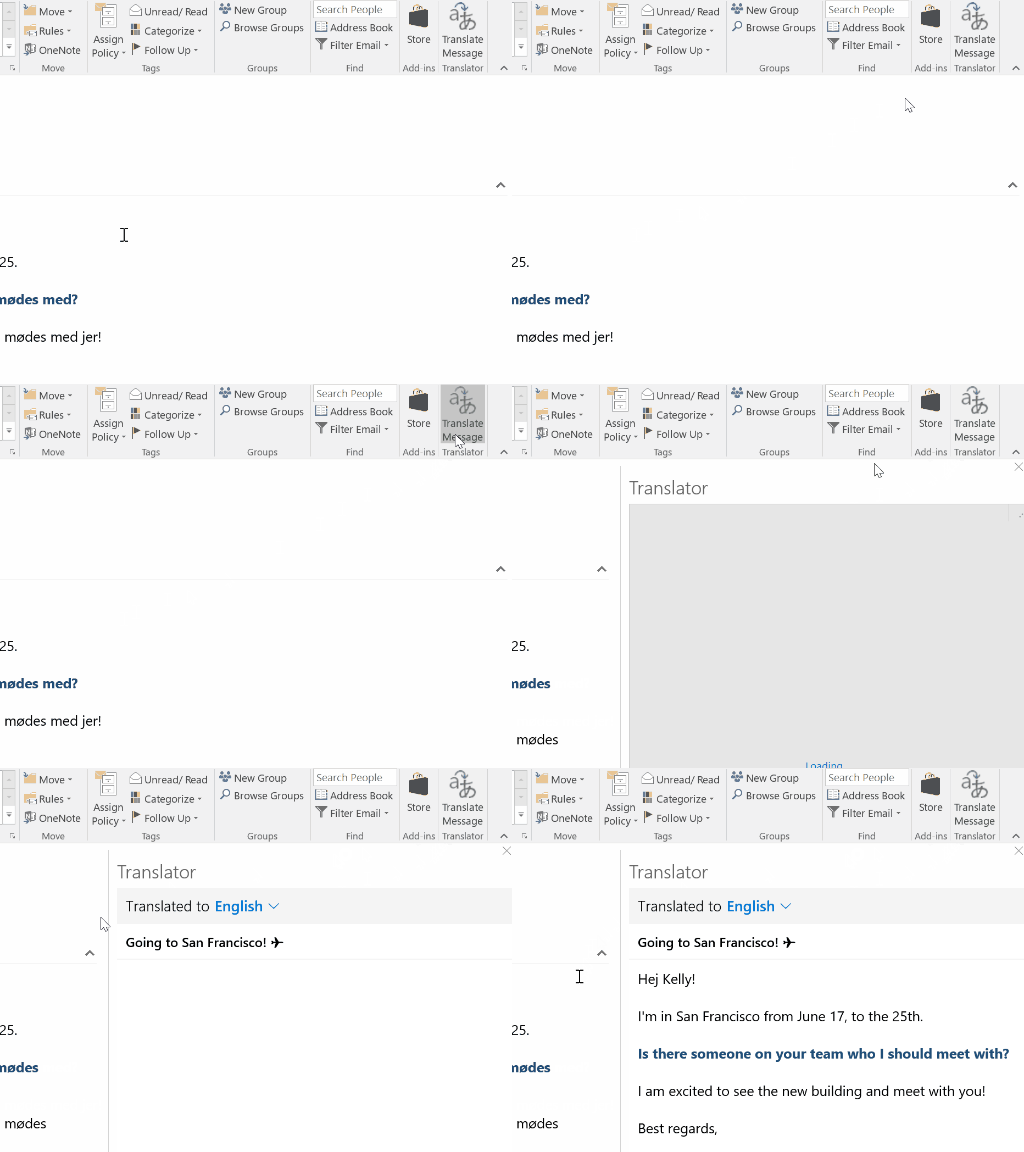
Outlook na web (Office 365 ou Outlook.com)

Outlook no iOS
- Quando você voltar à sua caixa de entrada e abrir um e-mail para ler, verá o símbolo do complemento no cabeçalho da mensagem:

- Ao tocar aqui, você verá a lista de complementos ativados para essa mensagem. A partir daqui, você pode tocar para ativar o Tradutor.


Outlook no Android
- No e-mail que você deseja traduzir, clique no ícone de três pontos.

- Expanda o menu pop-up e selecione “Tradutor”.


