
Дайте командам змогу ефективніше працювати та підтримувати зв’язок будь-де й будь-коли завдяки Microsoft Teams.

Обмін файлами
Працюйте разом, навіть коли ви не поруч, завдяки безпечним хмарним інструментам Microsoft Teams для обміну файлами й співпраці.
Спростіть роботу завдяки спільному обміну файлами
Оптимізуйте роботу, використовуючи Teams для співпраці та спільного редагування файлів.
Співпраця над спільними проектами
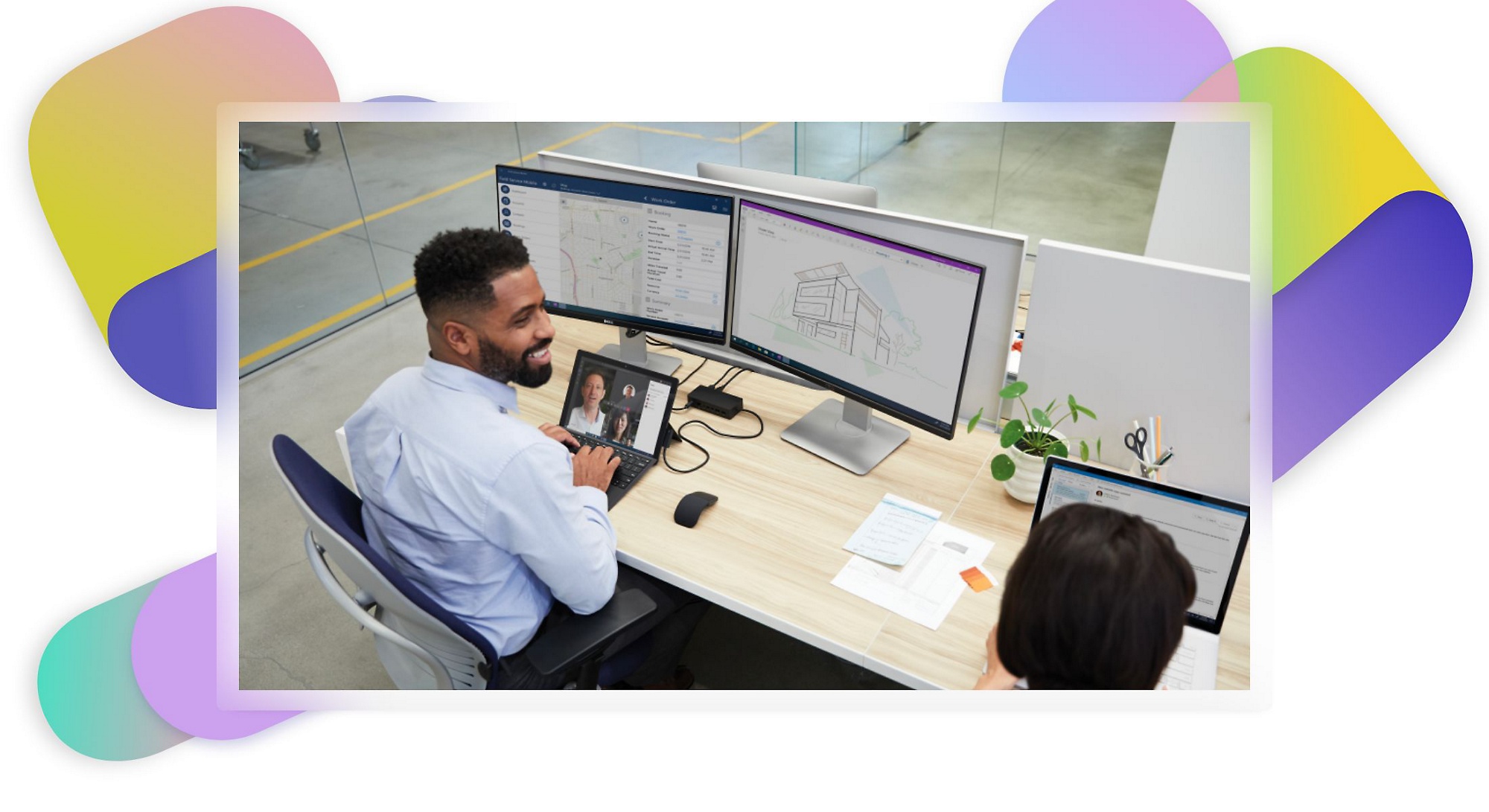
Працюйте над одним документом разом з іншими в реальному часі, щоб не мати проблем із його різними версіями.
Зосередженість на роботі
Усі ваші документи та файли будуть доступні в одному місці, тож вам не знадобиться виходити з Teams.
Спільний доступ до файлів усіх типів
Процедура проста для файлів усіх типів, хоч би це були PDF-документи чи електронні таблиці.
Керуйте динамічною гібридною роботою
Зберігайте, редагуйте файли та надавайте до них спільний доступ у дорозі, хоч де ви будете.
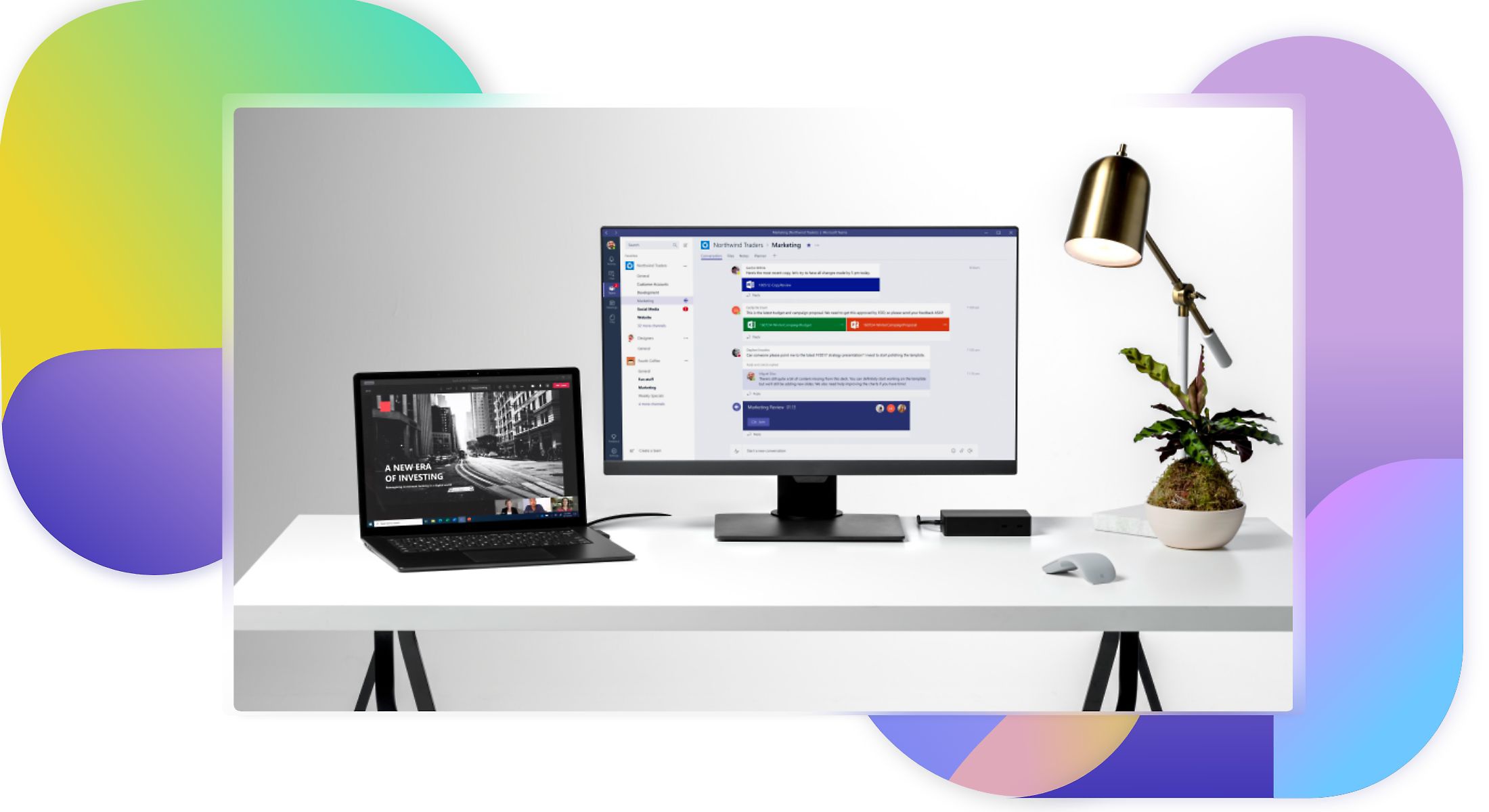
Функції обміну файлами
Ознайомтеся з деякими перевагами обміну файлами в Teams.
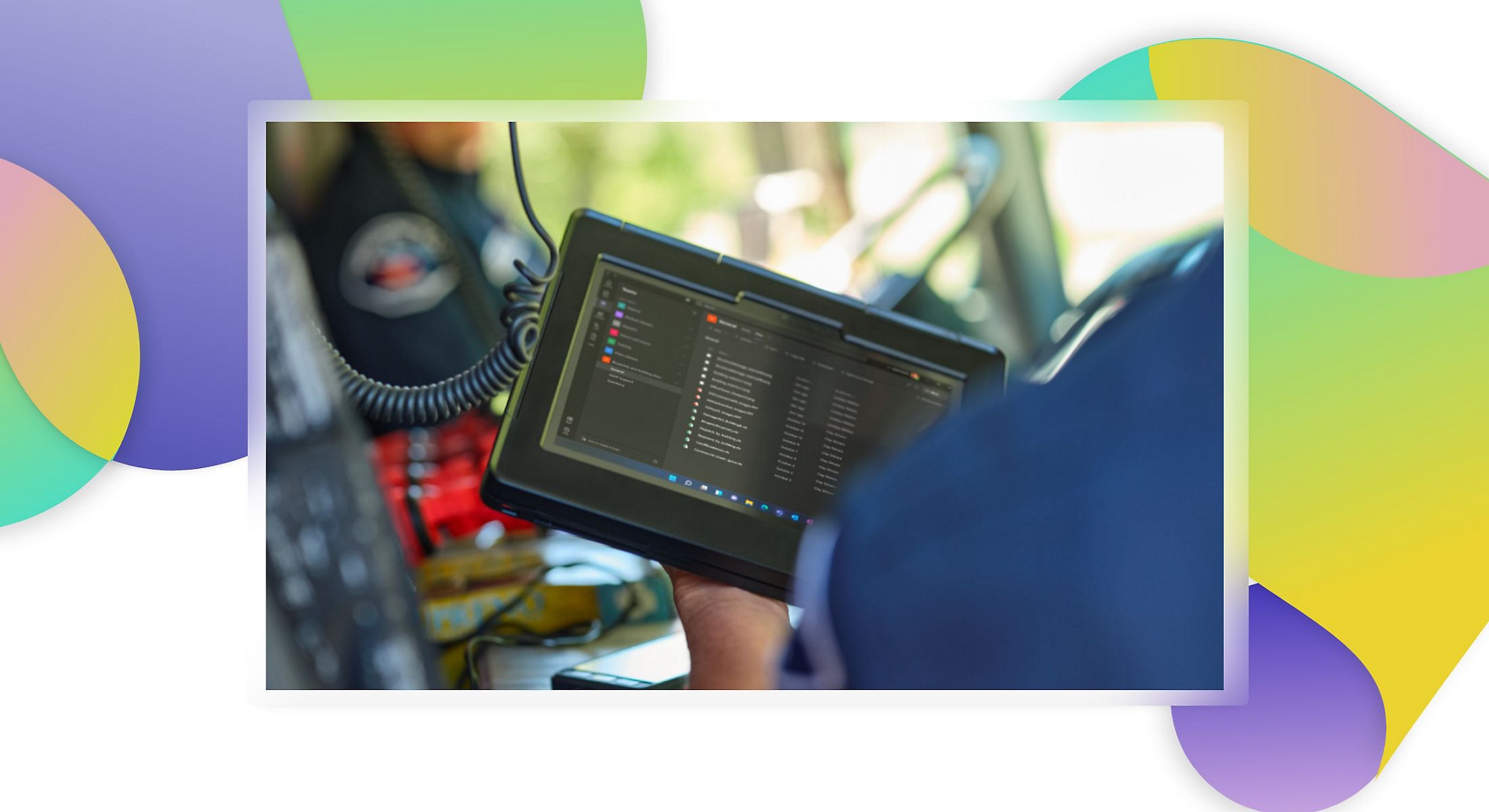
Доступ до файлів звідусіль
Отримуйте доступ до файлів будь-коли й на будь-яких пристроях, завдяки інтеграції SharePoint і OneDrive із Teams.
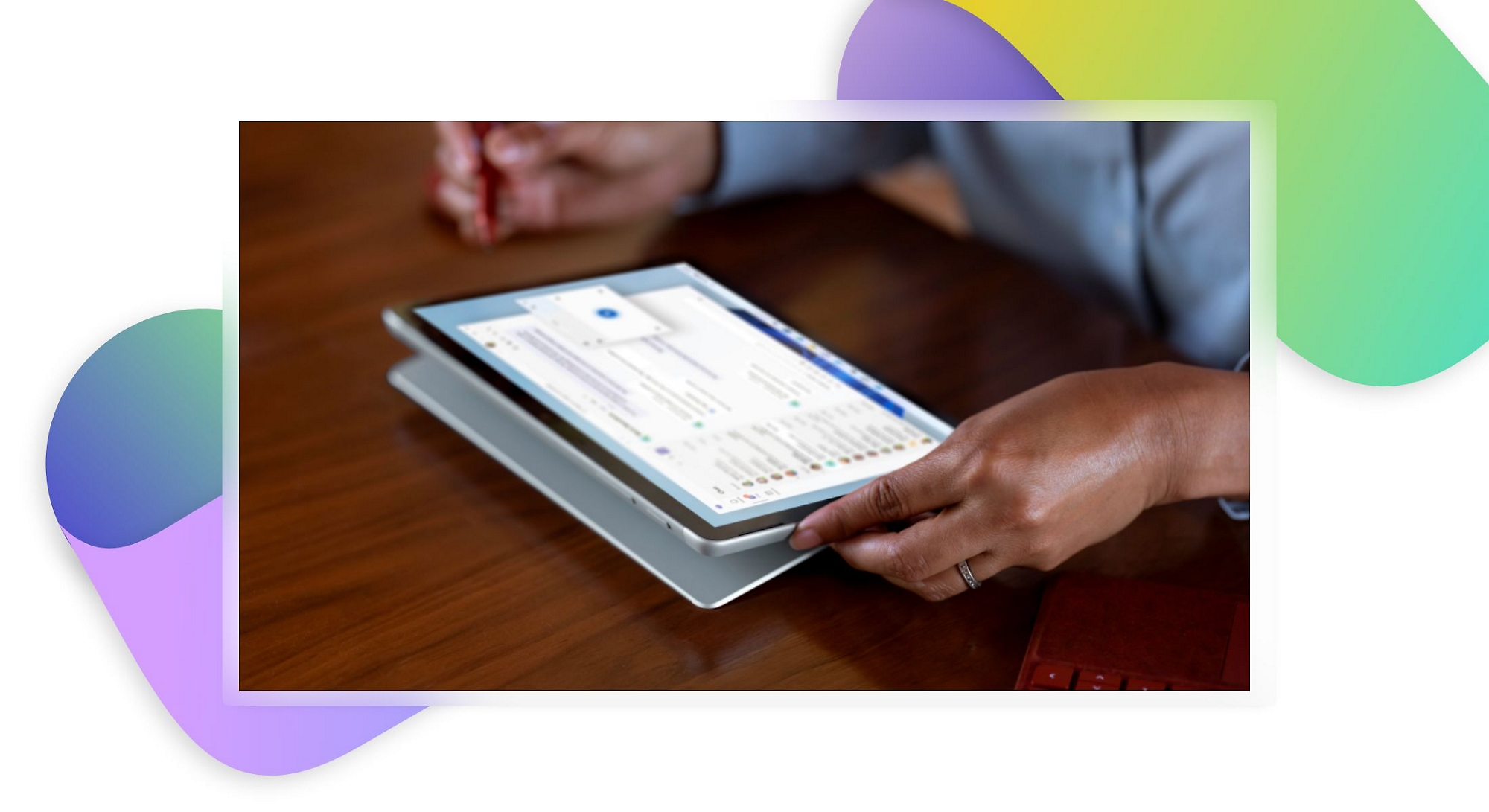
Керування обміном файлами
Вибирайте, хто може отримувати доступ до файлів, переглядати й змінювати їх, щоб захистити делікатну інформацію та забезпечити контроль версій під час спільного редагування.
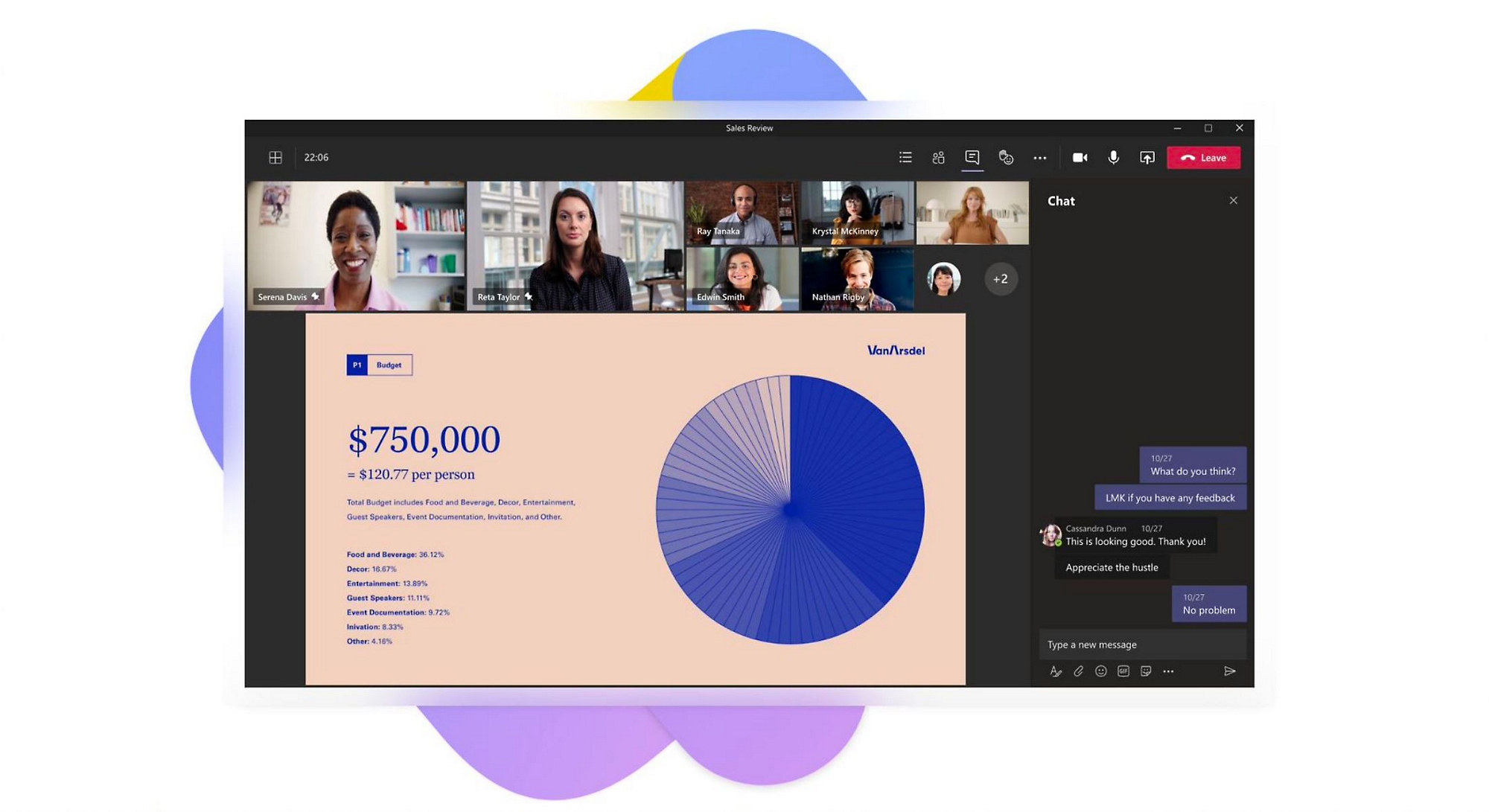
Інтегрований доступ до інших програм
У Teams доступні Word, OneNote і сотні програм для підвищення продуктивності й керування проектами.
Різноманітні способи обміну файлами
Діліться файлами онлайн у каналах і чатах, а також під час нарад у Teams, надаючи посилання або завантажуючи файли безпосередньо в Teams.

Видалення та перейменування файлів
Користувачі мобільної версії Teams можуть перейменовувати та видаляти завантажені зі своїх телефонів файли.
Інші ресурси про обмін файлами в Teams
Безпечний обмін файлами для малого бізнесу
Найкращий спосіб надсилати великі файли
Рішення для обміну файлами для людей, що працюють із дому
12 порад щодо спільної роботи над документами в реальному часі

Упровадження інновацій для працівників за допомогою Teams
Дізнайтеся, як компанії майже в кожній галузі використовують Teams для підтримки працівників і трансформації робочого простору.
Marks & Spencer втілює новий підхід до роздрібної торгівлі з Microsoft Teams
Завдяки Teams M&S розширює можливості своїх працівників, покращує якість спілкування та рівень обслуговування клієнтів.

FrieslandCampina використовує Teams, щоб покращити співпрацю
За допомогою Teams FrieslandCampina забезпечує безперервність бізнес-процесів і гібридне робоче середовище для працівників.

Запитання й відповіді
-
У Teams можна легко використовувати функцію спільного редагування та надавати доступ до файлів у приватних бесідах, групових чатах і каналах команди. Натисніть піктограму скріпки під полем, де потрібно ввести повідомлення, щоб завантажити копію вихідного файлу. Файл також можна завантажити, перейшовши на вкладку "Файли" в чаті й вибравши "Поділитися".
-
Файли, до яких ви надаєте спільний доступ у каналі команди, зберігаються в папці SharePoint. Щоб відкрити її, перейдіть на вкладку "Файли" вгорі вікна каналу.
Файли, до яких ви надали спільний доступ у приватному або груповому чаті, зберігаються в папці "OneDrive для бізнесу". Щоб відкрити її, перейдіть на вкладку "Файли" вгорі вікна чату. Доступ до цих файлів мають лише учасники розмови.
Дізнайтеся більше про те, як SharePoint Online і OneDrive для бізнесу взаємодіють із Microsoft Teams.
-
Лише учасники команди можуть переглядати файли. Щоб надати спільний доступ до файлів колегам за межами вашої команди, але в межах організації, надішліть їх у чаті Teams.
Щоб надати спільний доступ до файлів користувачам за межами організації, відкрийте файл у класичній або вебпрограмі Microsoft 365 і поділіться ними звідти.
-
Завантажені файли, до яких надано спільний доступ у команді, доступні кожному її учаснику. У вебпрограмах Microsoft 365, Microsoft 365 для Android або iOS і найновіших програмах від Microsoft 365 ви й учасники команди можете спільно редагувати документи Word, PowerPoint та Excel, а також коментувати файли Visio1. Не потрібно завантажувати файл локально або хвилюватися про те, що він відкритий у когось із колег: просто відкрийте файл, який потрібно відредагувати, а якщо інші учасники команди також працюють над ним, внесені зміни автоматично синхронізуватимуться.
-
Дізнайтеся більше про те, як надавати спільний доступ до файлів онлайн у Teams на веб-сайті Підтримки від Microsoft.
Почніть роботу з Microsoft Teams уже сьогодні

Для дому

Для бізнесу

Для підприємств


