
Перейдіть на нову версію Teams уже сьогодні, щоб розвивати бізнес й ефективно співпрацювати.

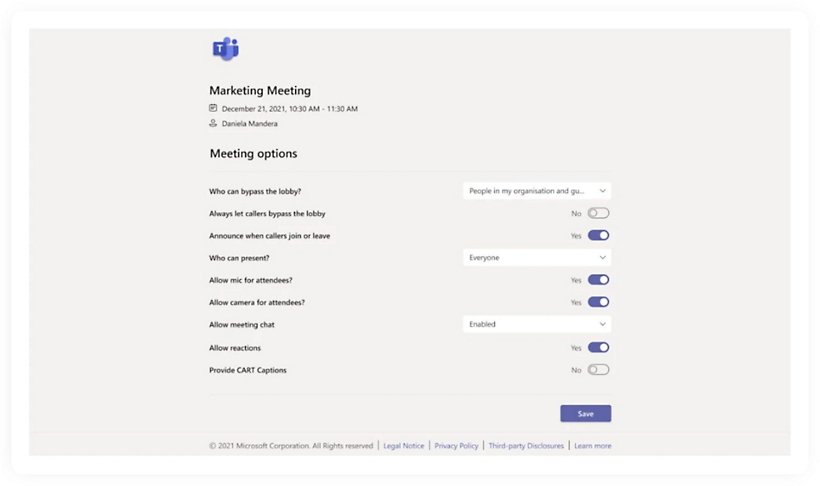
Визначайте, хто може приєднуватися до нарад у Microsoft Teams і доповідати на них, змінивши параметри учасників на сторінці налаштувань нарад. Уникайте перебоїв у нарадах, вимкнувши звук і відео окремих або всіх учасників.
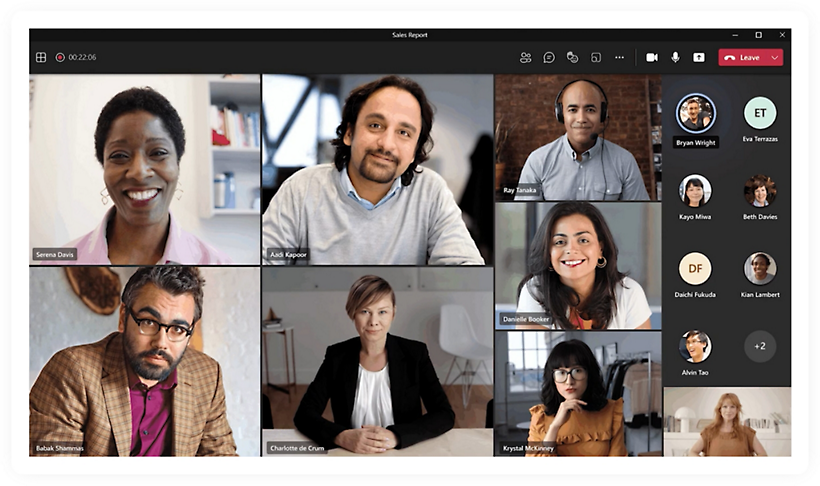
Завдяки динамічному режиму всі елементи наради автоматично розміщуються на екрані для оптимального перегляду.

У режимі доповідача ви можете керувати тим, як ваше відео та вміст відображаються аудиторії.
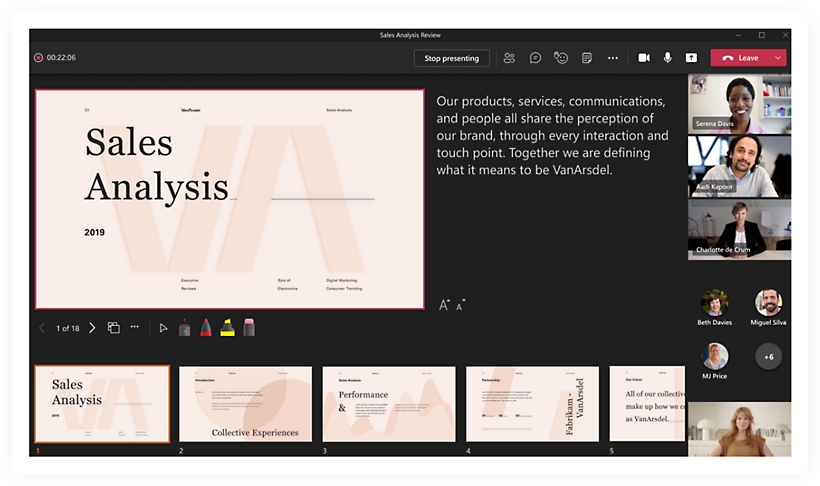
З PowerPoint наживо в Teams ви зможете проводити інклюзивні й ефектні презентації та запропонувати аудиторії більше інтерактивних функцій.
Почніть роботу з Microsoft Teams уже сьогодні
Запитання й відповіді
-
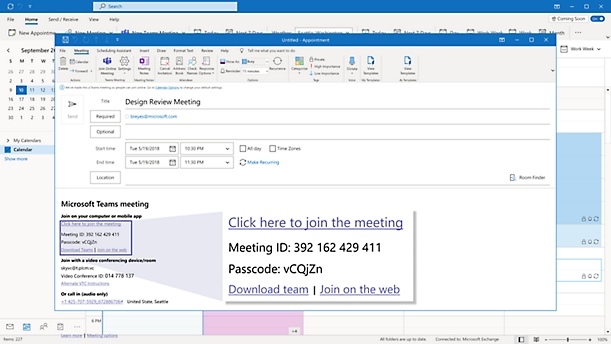
Кожна нарада в Microsoft Teams має унікальний ідентифікатор, схожий на посилання для запрошення. Щоб приєднатися до наради за допомогою ідентифікатора, авторизуйтесь у веб- або локальній версії Teams і введіть ідентифікатор у спеціально відведеному місці. Дізнайтеся більше про те, як приєднатися до наради Teams.
-
Ідентифікатор наради можна знайти в електронному листі-запрошенні. Якщо ви не отримали запрошення на нараду, надішліть запит організатору.
Якщо використовується особистий обліковий запис Teams, приєднатися до наради можна лише за допомогою посилання-запрошення.
-
Ідентифікатор достатньо довгий, завдяки чому його не можна вгадати, ввівши випадковий набір чисел, і таким чином підключитися до наради. Додаткові відомості.
-
Наради в Teams можна проводити в класичній або веб-програмі на будь-яких пристроях (Windows, iOS, Android і Linux). Перегляньте певні вимоги до апаратного забезпечення для проведення нарад у програмі Teams.
-
Так. За допомогою Teams можна проводити наради з людьми в організації та поза її межами. Плануючи нараду в Teams або Microsoft Outlook за допомогою класичної програми чи в браузері, можна будь-кому надіслати унікальний ідентифікатор або посилання. Під час проведення наради із зовнішніми учасниками, фойє наради допоможе підвищити рівень безпеки й обмежити доступ незапрошених гостей. Дізнайтеся більше.
- Дізнайтеся більше про онлайн-наради в Teams і починайте працювати з цим рішенням.
Підпишіться на Microsoft Teams