
Chuyển sang Teams mới ngay hôm nay để mở rộng quy mô doanh nghiệp và cùng nhau gặt hái nhiều thành quả hơn.

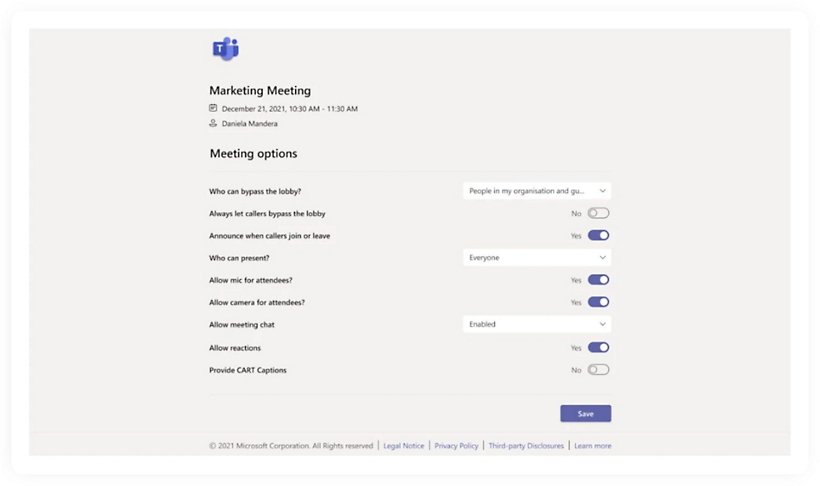
Kiểm soát người tham gia và trình bày ở cuộc họp trong Microsoft Teams của bạn bằng cách thay đổi cài đặt người dự trên trang Tùy chọn cuộc họp. Giảm thiểu gián đoạn cho cuộc họp bằng cách tắt tiếng âm thanh và video cho từng cá nhân hoặc tất cả người dự.
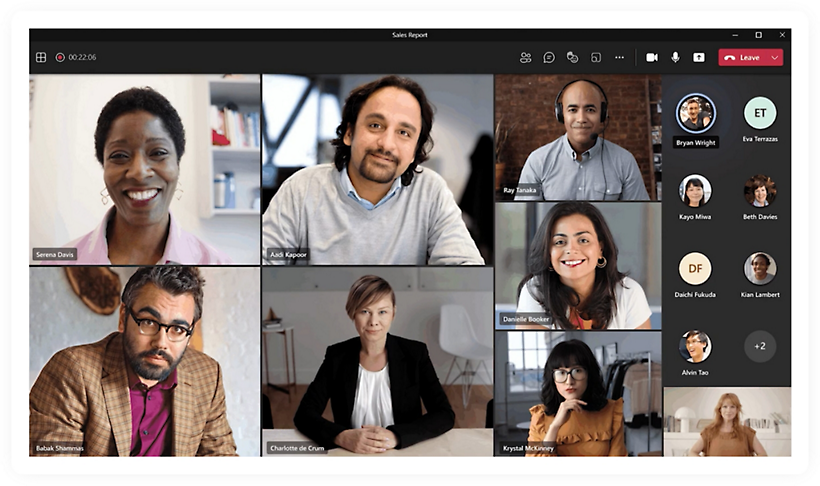
Chế độ xem động tự động sắp xếp các thành phần trong cuộc họp của bạn để mang tới trải nghiệm xem tối ưu.

Tùy chỉnh cách nguồn cấp dữ liệu video và nội dung của bạn hiển thị với khán giả bằng Chế độ thuyết trình.
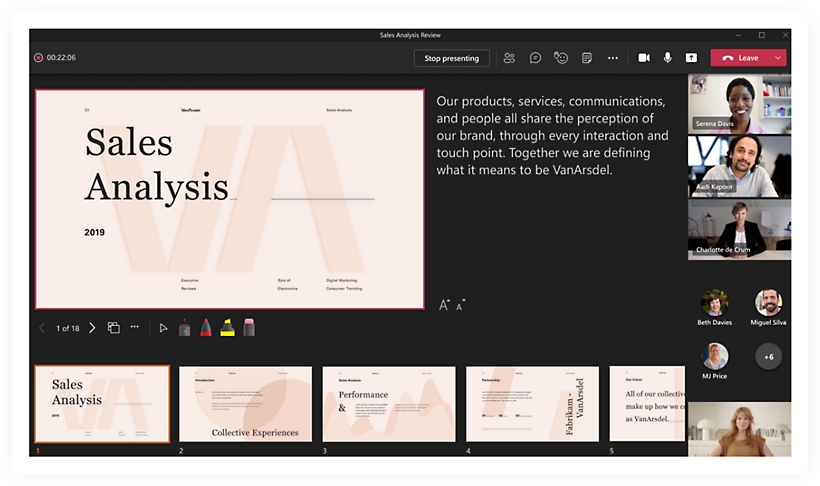
Cung cấp các bản trình bày hấp dẫn và toàn diện đồng thời cung cấp trải nghiệm tương tác hơn cho khán giả của bạn với PowerPoint trực tiếp trong Teams.
Bắt đầu với Microsoft Teams ngay hôm nay
Câu hỏi thường gặp
-
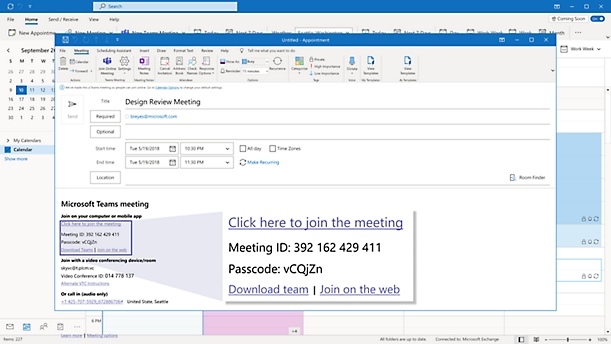
Mỗi cuộc họp trong Microsoft Teams đều có một ID cuộc họp riêng, tương tự như liên kết mời họp. Để tham gia cuộc họp bằng cách sử dụng ID cuộc họp, hãy truy nhập điểm truy nhập Teams trong sản phẩm hoặc web bất kỳ, rồi nhập ID cuộc họp vào nơi được chỉ định. Tìm hiểu thêm về cách tham gia cuộc họp Teams.
-
Bạn có thể tìm thấy ID cuộc họp trên email mời của mình. Nếu bạn không nhận được lời mời họp, hãy liên hệ với người chủ trì cuộc họp để yêu cầu ID cuộc họp.
Nếu bạn đang sử dụng tài khoản cá nhân Teams, bạn chỉ có thể tham gia cuộc họp thông qua liên kết mời họp.
-
ID cuộc họp phải đủ dài để ngăn người khác đoán được bằng cách nhập ngẫu nhiên một số để kết nối với cuộc họp. Để biết thêm.
-
Bạn có thể tham gia cuộc họp Teams trên mọi thiết bị (Windows, iOS, Android hoặc Linux) hoặc trên web. Xem các yêu cầu cụ thể về phần cứng để họp bằng ứng dụng Teams.
-
Có. Với Teams, bạn có thể tổ chức các cuộc họp với mọi người cả trong và ngoài tổ chức của bạn. Khi bạn lên lịch cuộc họp trong Teams hoặc Microsoft Outlook bằng ứng dụng trên máy tính hoặc trên web, bạn có thể gửi ID cuộc họp hoặc liên kết đến cuộc họp duy nhất này cho tất cả mọi người. Khi họp với những người dự từ bên ngoài, phòng đợi cuộc họp có thể giúp gia tăng khả năng bảo mật để giới hạn khách không mời. Tìm hiểu thêm.
- Tìm hiểu thêm về các cuộc họp trực tuyến trong Teams để giúp bạn bắt đầu.
Theo dõi Microsoft Teams